
写真を選んで、変えたいところを伝えてください。
AI写真加工
背景を変えたり、違う画風を試したり、細部を整えたり。元の画像を参考にして編集します。
作例:白黒写真のカラー化
元の画像 編集後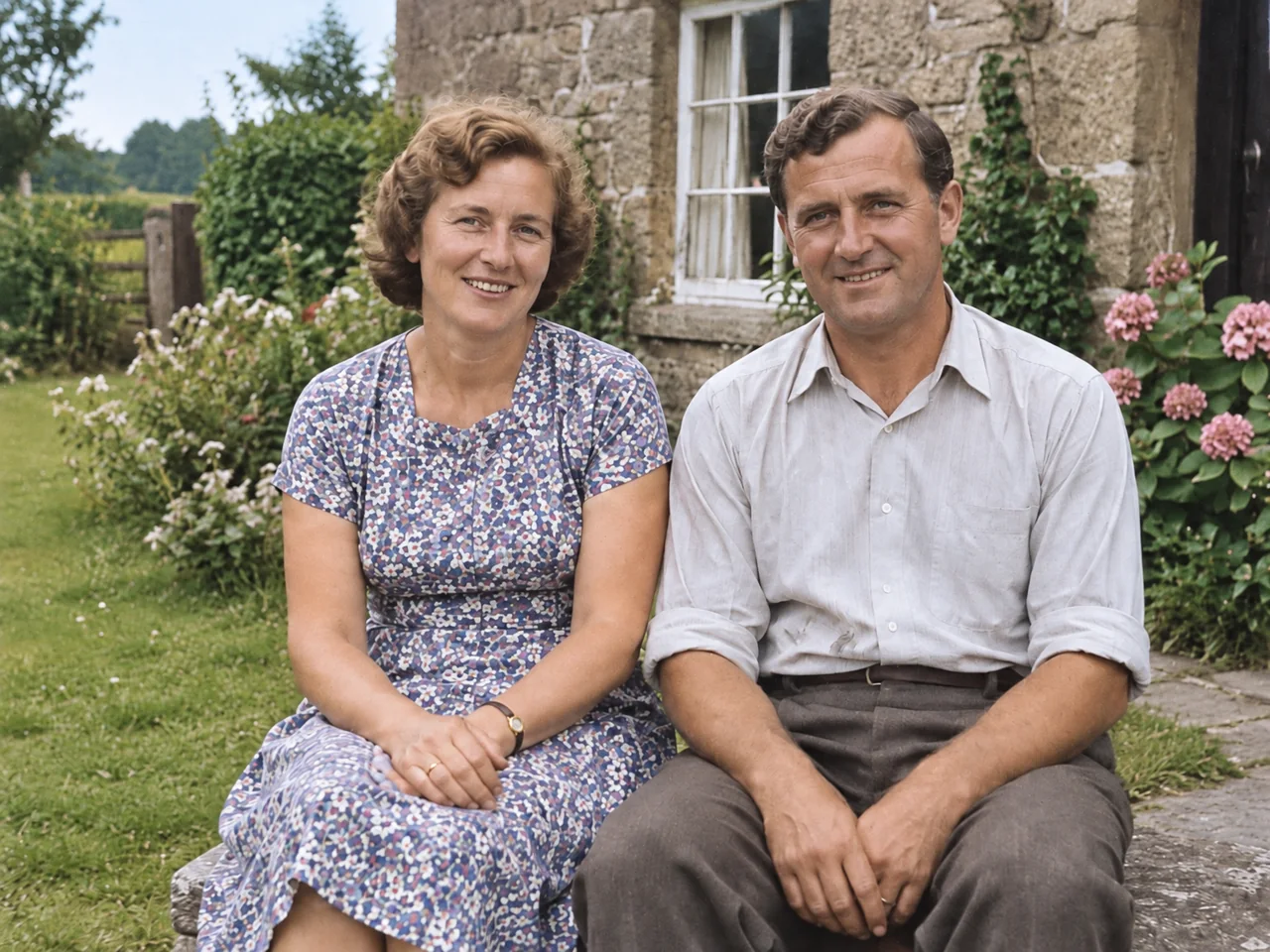
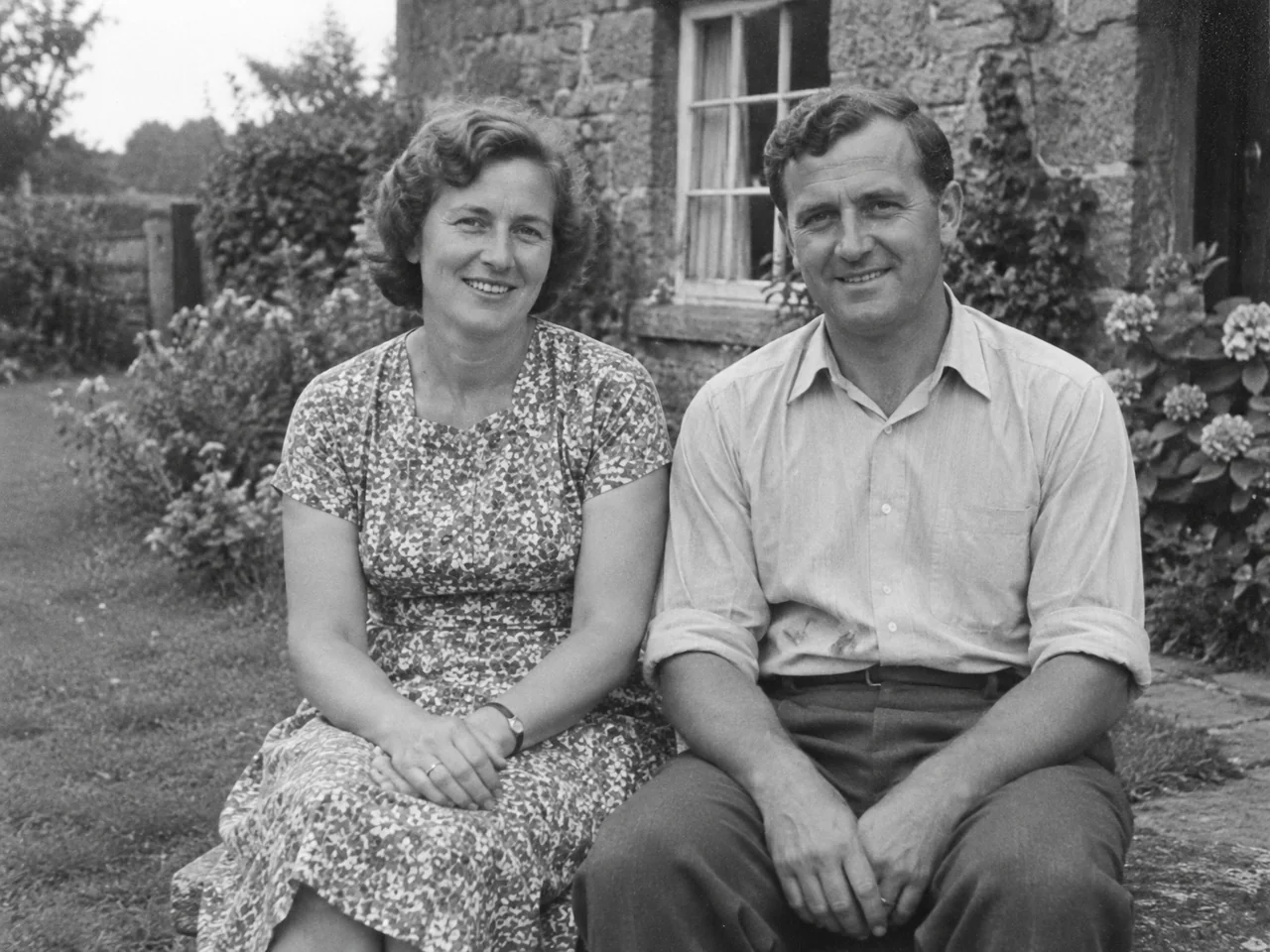
仕切りをドラッグするか、矢印キーで比較できます。
Yixで生成した作例です。画像とプロンプトによって仕上がりは変わります。
アップロードした原本へのアクセスにはご本人のアカウントが必要です。生成画像はリンクを知っている人なら開けます。機密性の高い写真は避けてください。
作例とツールへのリンクを共有します。アップロードした画像やプロンプトは共有されません。
元の写真から新しい一枚へ
- 1
編集する画像を選ぶ
被写体が全体まで見える鮮明な写真を使いましょう。ログイン前でも画像を準備できます。
- 2
変更を一つ伝える
変える部分と残す部分を伝えます。モデル、画質、縦横比を選び、生成前にクレジット数を確認してください。
- 3
比較して調整する
元の画像と並べて確認。ダウンロードするか、結果を参考画像にして次の編集に進めます。
気に入った部分を残して、必要なところを変える。
画像からの生成では元の写真が参考になります。背景を変えるなら新しい場所を説明し、被写体、服装、ポーズを残すよう指示します。画風を変えるなら、希望の表現と残したい構図を指定しましょう。まず一つだけ変更して細部を比較し、次の編集へ。顔、文字、細かな質感は変わることがあるため、使用前に確認してください。
AI写真加工のよくある質問
人物写真をアップロードして、文章で変更を指示できますか?
はい。顔とポーズを残して背景を変えるなど、具体的に指示してください。元の写真と指示を一緒に使います。本人らしさの維持は保証されないため、ダウンロード前に顔や細部を比較してください。
コミュニティの質問長いプロンプトや事前確認は必要ですか?
短い指示やプリセットで始められます。必要なら折りたたみパネルから生成プロンプトを表示・編集・コピーできます。生成前に別途プロンプトを承認する手順はありません。
アカウントは必要ですか?料金は?
画像の選択と編集の準備はログイン不要です。生成には認証済みアカウントと十分なYixクレジットが必要です。選んだモデルと画質に応じた費用をボタンの上に表示します。ダウンロードに追加クレジットはかかりません。
ページを閉じたり、タイムアウトしたりしたら?
処理中のリクエストは、新しい有料タスクを作らず再確認できます。このタブでは下書きを30分保持し、受け付け済みの生成は「マイ作品」でも確認できます。別のアカウントでログインすると前の下書きは消去されます。
写真編集を続ける
画像をさらに活用する
入力から結果まで
AIで作成した手順の図解です。実測のビフォーアフターではありません。
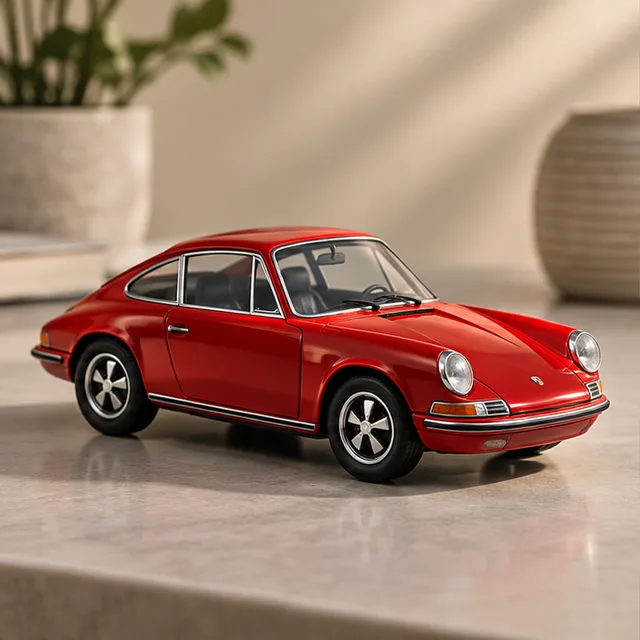
01 · 元画像 / アイデア
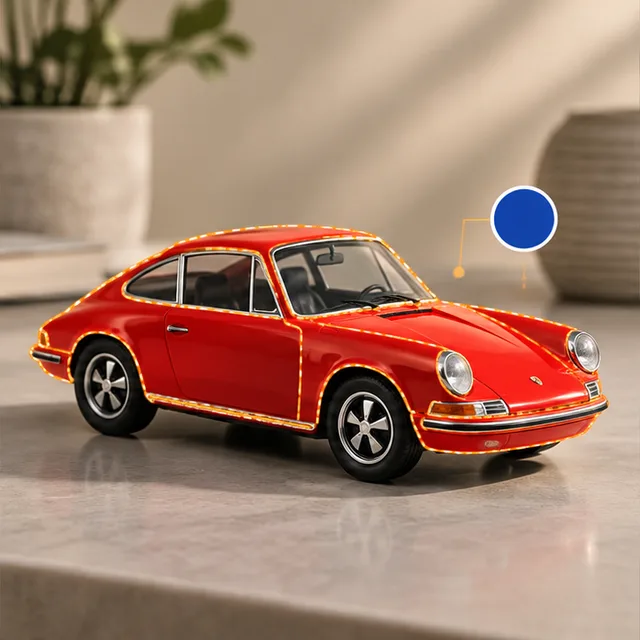
02 · 操作
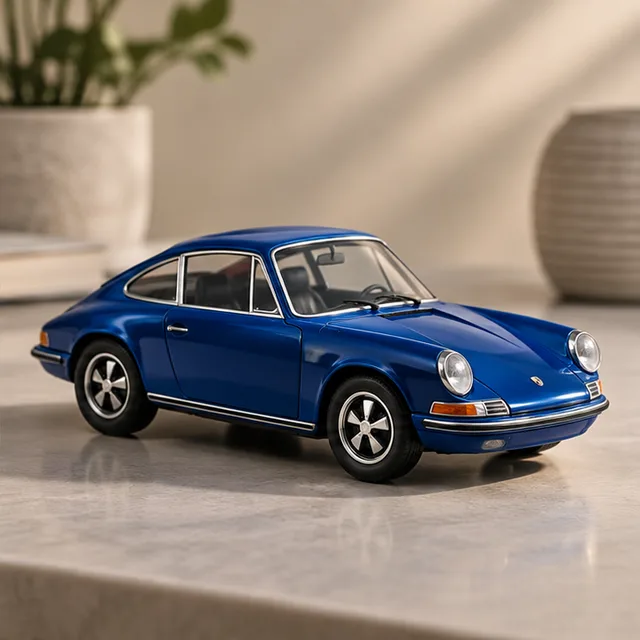
03 · 結果のイメージ