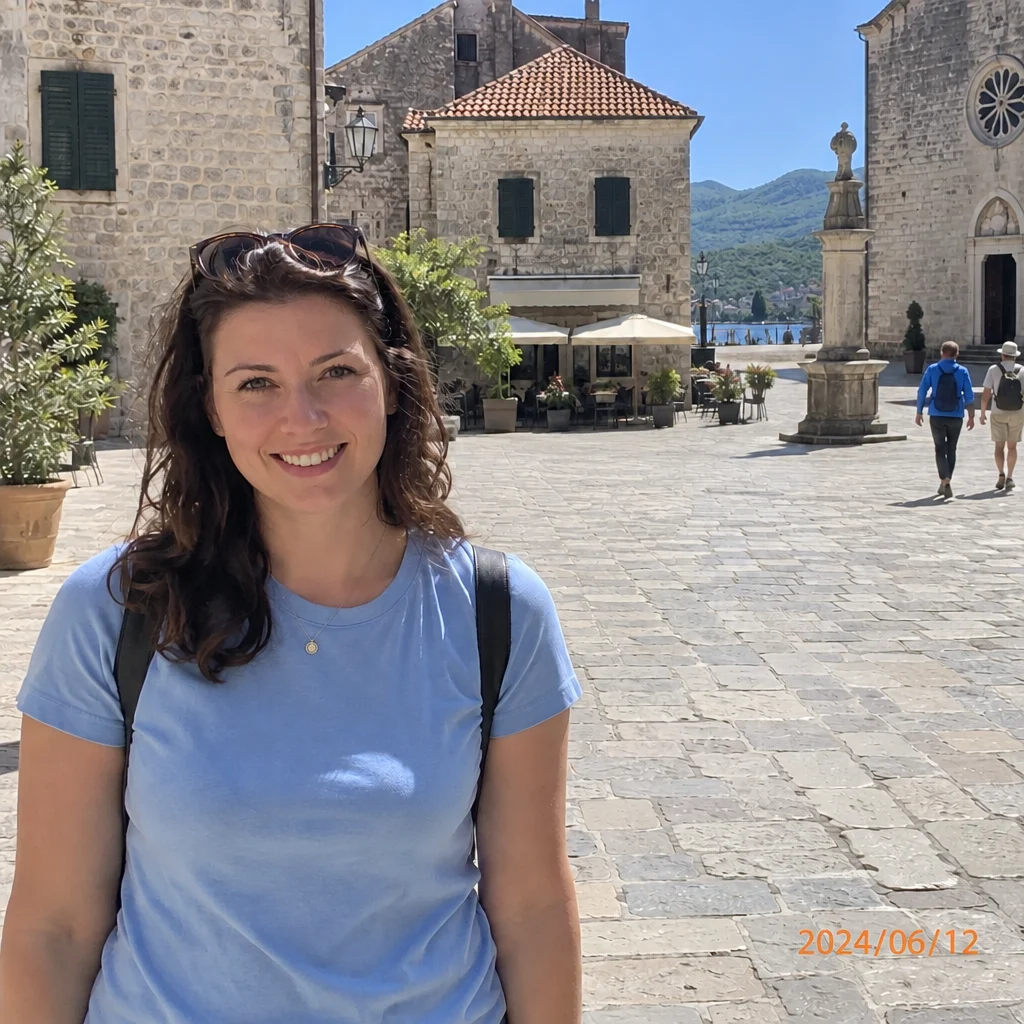
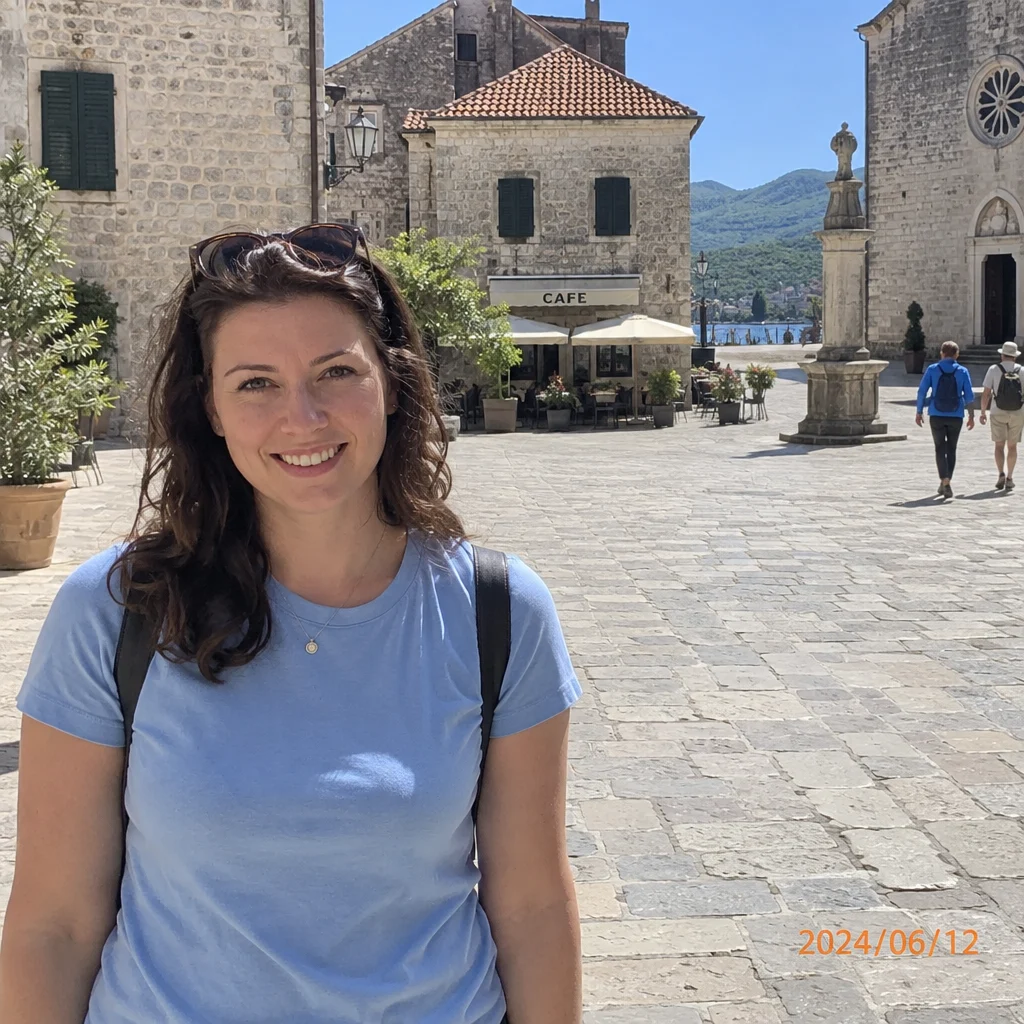
YIX
写真加工ツール

写真の文字を消す

写真の日付、重ね文字、指定した文字を除去。大切な看板やラベルを残しながら消す対象を選べます。有料クレジットが必要です。

元のファイルをアップロード
画像をアップロード

写真と作例の設定を読み込みます。クレジットは生成時にのみ使います。

消す文字:下の指示を編集

設定を変えると下の指示が置き換わります。生成前に編集できます。

プロンプトと生成設定
生成プロンプトを表示・編集

元の画像と一緒に送る指示です。編集やコピーができます。上の指示を変えると、この文章はリセットされます。

GPT Image 2.5 Sunburst · 中 · 1:1

40 クレジット/枚

1回につき1枚生成します。失敗したタスクのクレジットは返却されます。別の仕上がりを生成するたびにクレジットを使います。

7 MBまでのJPG、PNG、WebPを1枚アップロード。生成にはログインとクレジット購入が必要で、登録特典のクレジットはありません。モデルと画質に応じた費用を下に表示します。

実際の編集結果を見る

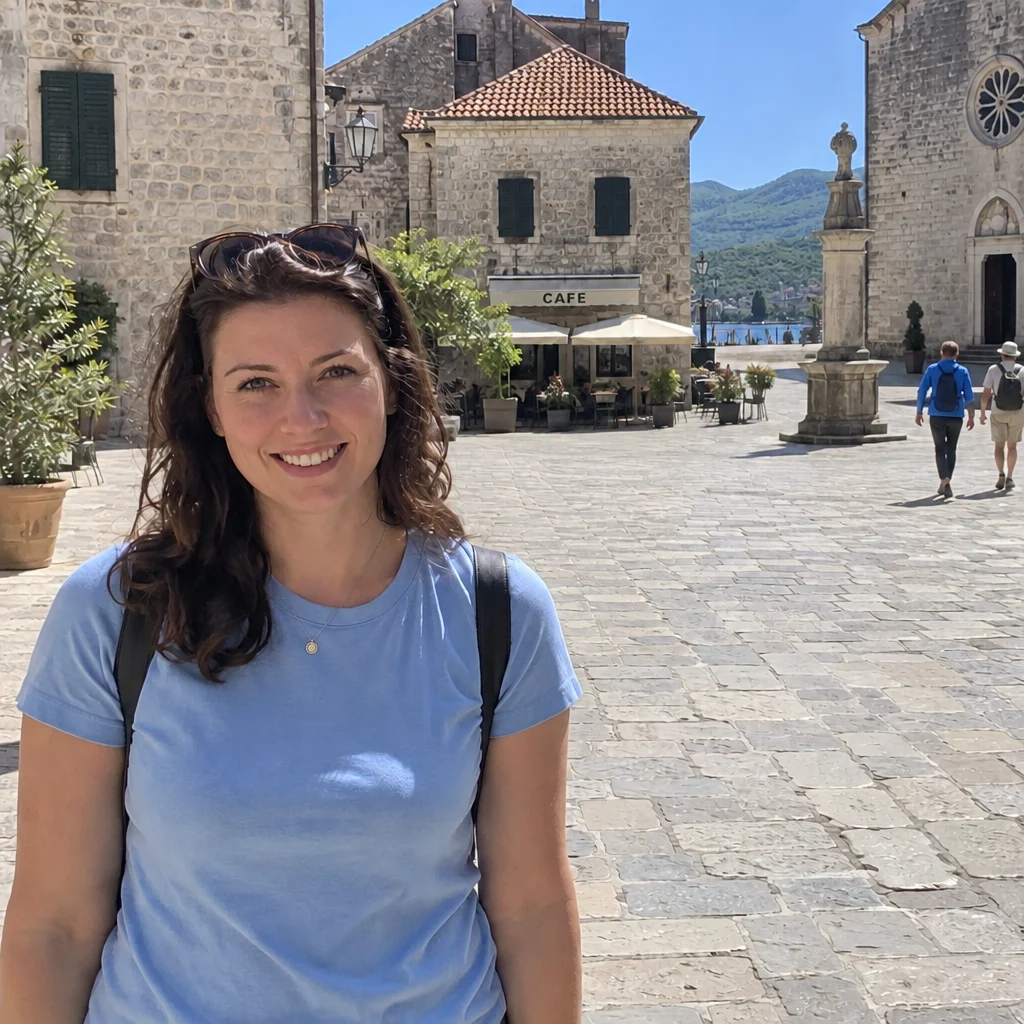
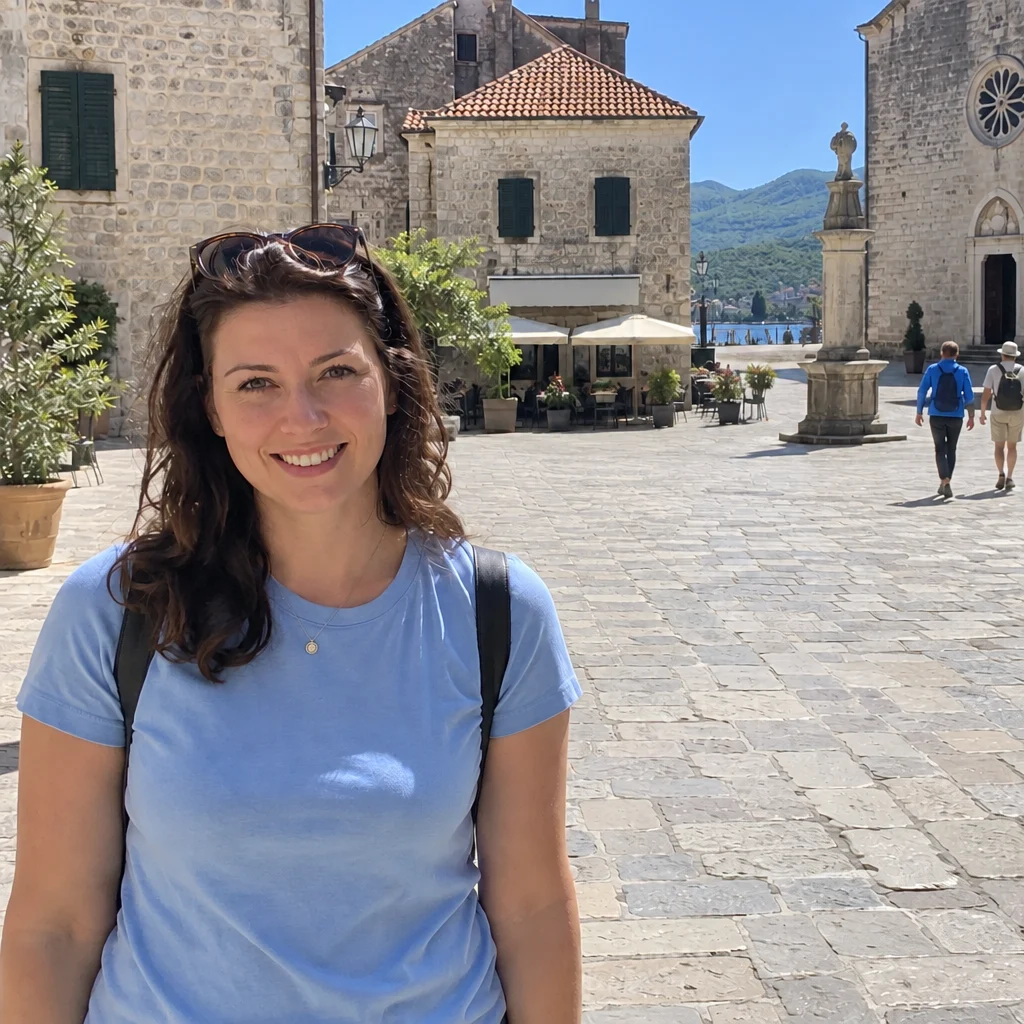
写真の文字を消す: Yixの編集結果
写真の文字を消す: 作例の元画像
スライダーをドラッグして元の画像と結果を比較できます。

AIで作成した入力画像と、Yixで実際に編集した結果です。一例であり、すべての結果を保証するものではありません。

ダウンロード前の確認

消した文字の周りを拡大し、線の残り、質感のにじみ、他の文字の変化がないか確認してください。

アップロードした原本へのアクセスにはご本人のアカウントが必要です。生成画像はリンクを知っている人なら開けます。機密性の高い写真は避けてください。

写真の日付、重ね文字、指定した文字を除去。大切な看板やラベルを残しながら消す対象を選べます。有料クレジットが必要です。

生成前に確認

自分の画像か編集許可のある画像を使い、文字の内容と位置を指定。残す看板やラベルも列挙してください。
ほかの使い方を見る

看板の文字を消す

看板の文字を消す: Yixの編集結果
看板の文字を消す: 作例の元画像
スライダーをドラッグして元の画像と結果を比較できます。

選んだ2か所の文字を消す

選んだ2か所の文字を消す: Yixの編集結果
選んだ2か所の文字を消す: 作例の元画像
スライダーをドラッグして元の画像と結果を比較できます。

AIで作成した入力画像と、Yixで実際に編集した結果です。一例であり、すべての結果を保証するものではありません。

入力から結果まで

AIで作成した手順の図解です。実測のビフォーアフターではありません。

  1. 元画像 / アイデア · 元のファイルをアップロード

    01 · 元画像 / アイデア

    元のファイルをアップロード

    手元にある最も大きな原本を使いましょう。スクリーンショット、強く圧縮した画像、画面を撮った写真は避けてください。

  2. 操作 · 編集内容と費用を確認

    02 · 操作

    編集内容と費用を確認

    指示は入力済みです。必要に応じて調整し、モデル、画質、縦横比を選んで、生成前にクレジット数を確認してください。

  3. 結果のイメージ · 比較して保存

    03 · 結果のイメージ

    比較して保存

    元の写真と比較し、大切な細部を確認してダウンロード。再生成には再びクレジットがかかります。原本も保存しておきましょう。

このタスクを続ける

できること・できないこと

顔や細密な絵の上の文字は難しくなります。隠れた部分は復元でなく生成され、別の場所の読める文字も変わることがあります。

写真編集を続ける