
白黒写真をカラー化
白黒写真に控えめで自然に見える色を追加。画像を1枚アップロードし、色の仕上げを選んで、費用を確認してから生成します。
元のファイルをアップロード実際の編集結果を見る
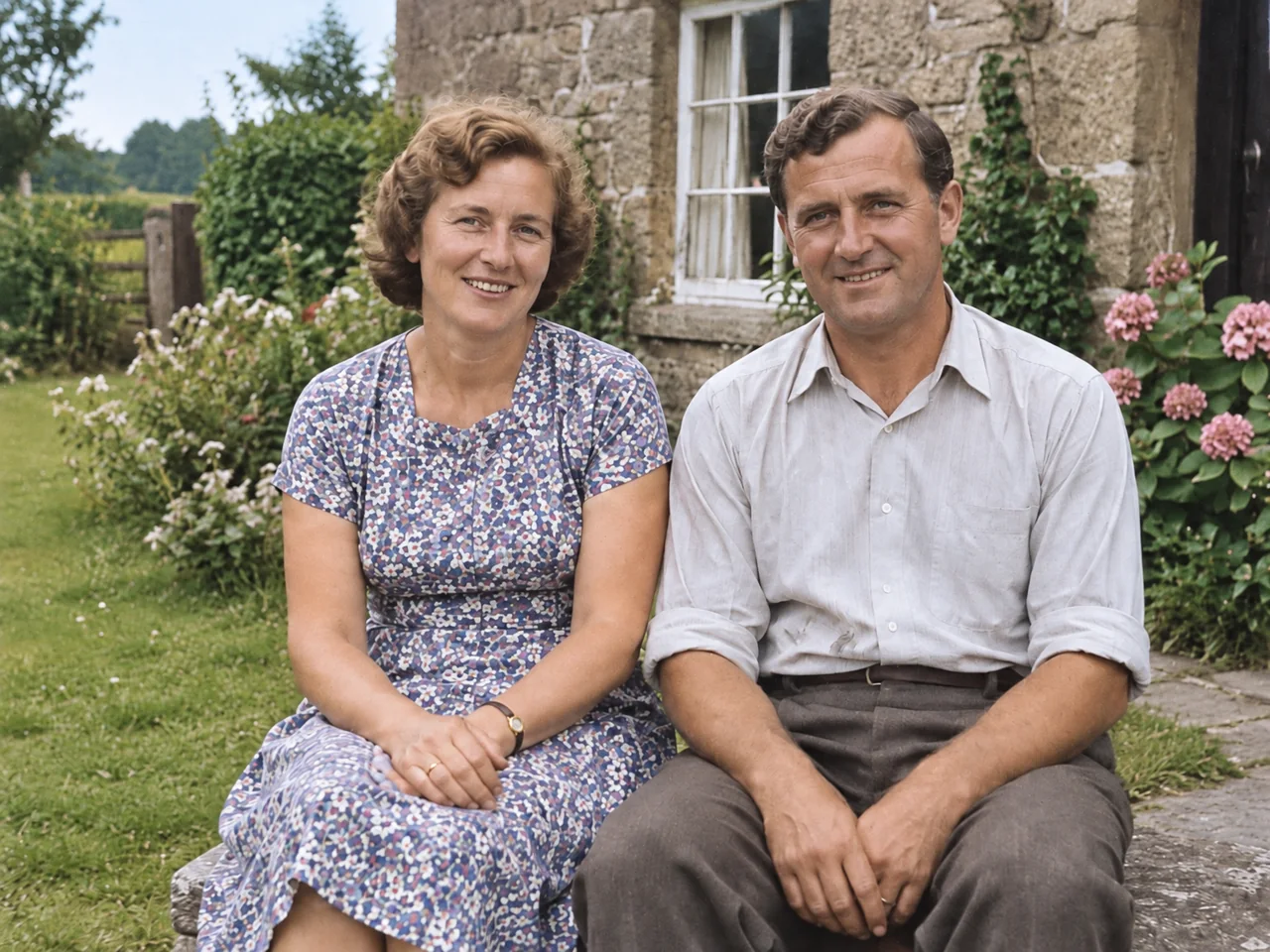
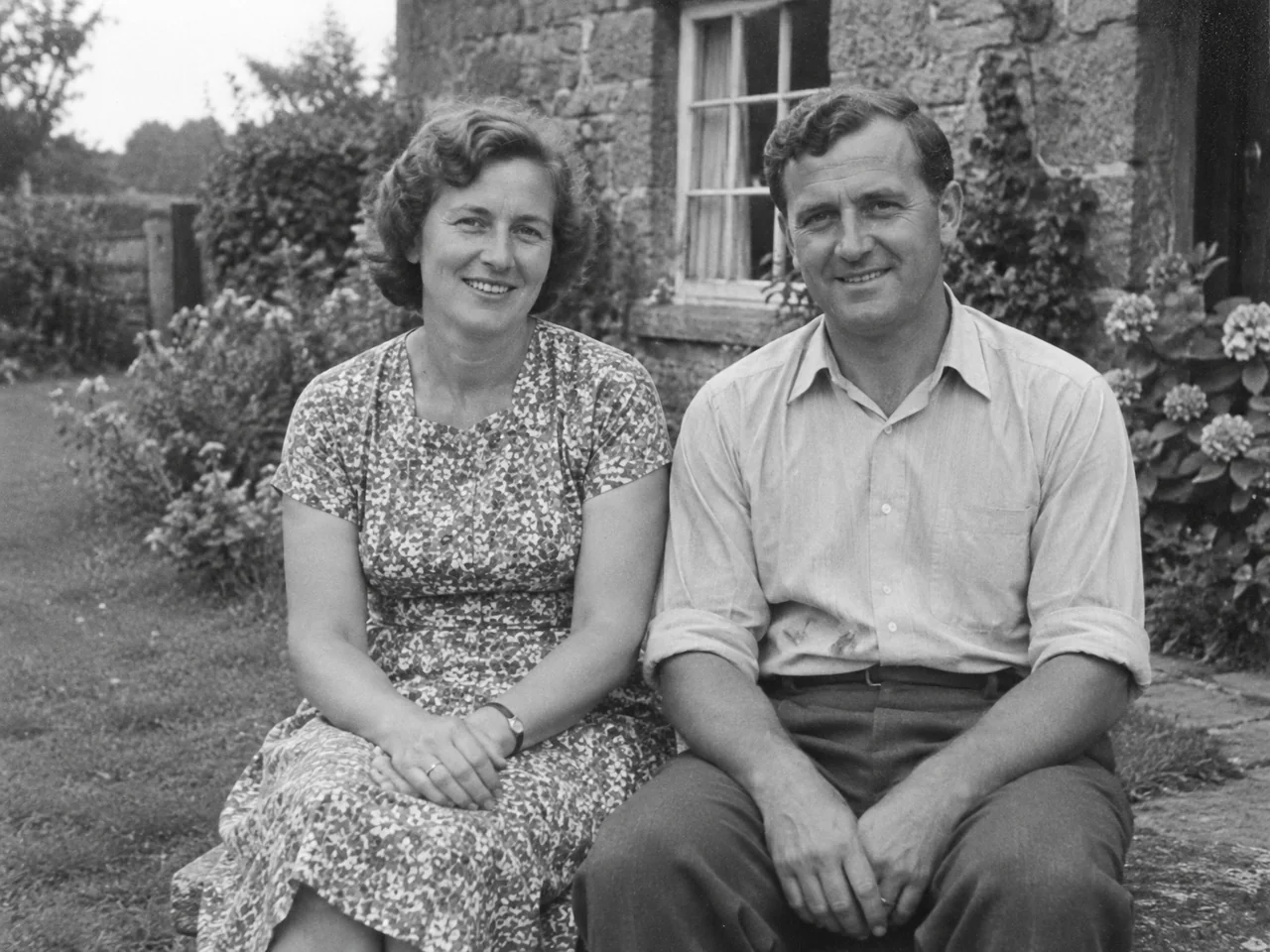
AIで作成した入力画像と、Yixで実際に編集した結果です。一例であり、すべての結果を保証するものではありません。
ダウンロード前の確認
肌の色と重要な服の色を確認。顔立ちも元の写真と比べましょう。
アップロードした原本へのアクセスにはご本人のアカウントが必要です。生成画像はリンクを知っている人なら開けます。機密性の高い写真は避けてください。
白黒写真に控えめで自然に見える色を追加。画像を1枚アップロードし、色の仕上げを選んで、費用を確認してから生成します。
生成前に確認
正面から均一な光でスキャンした画像を使いましょう。服や背景の色が分かる場合は指示に加えてください。
入力から結果まで
AIで作成した手順の図解です。実測のビフォーアフターではありません。
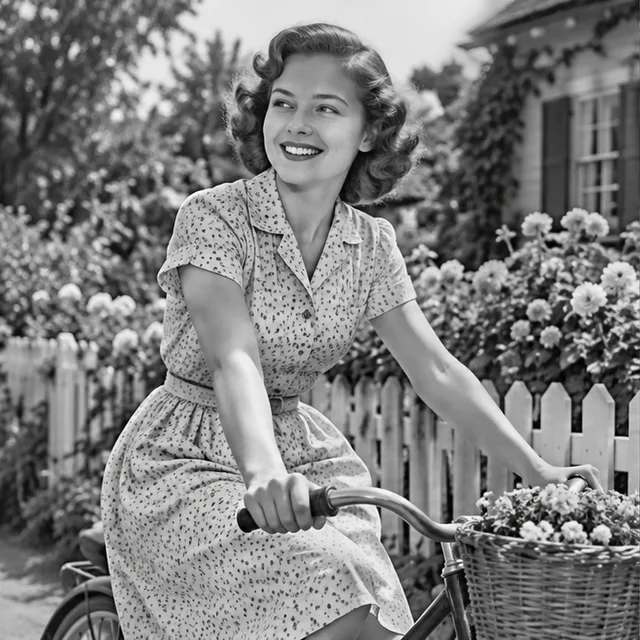
01 · 元画像 / アイデア
元のファイルをアップロード
手元にある最も大きな原本を使いましょう。スクリーンショット、強く圧縮した画像、画面を撮った写真は避けてください。
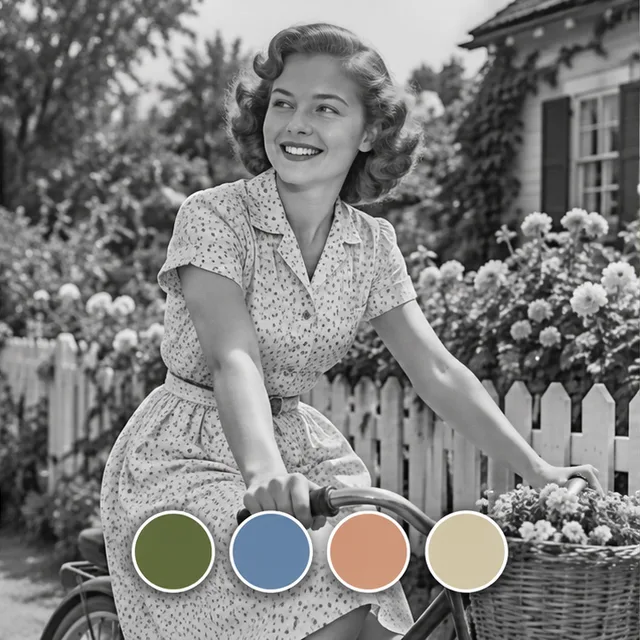
02 · 操作
編集内容と費用を確認
指示は入力済みです。必要に応じて調整し、モデル、画質、縦横比を選んで、生成前にクレジット数を確認してください。
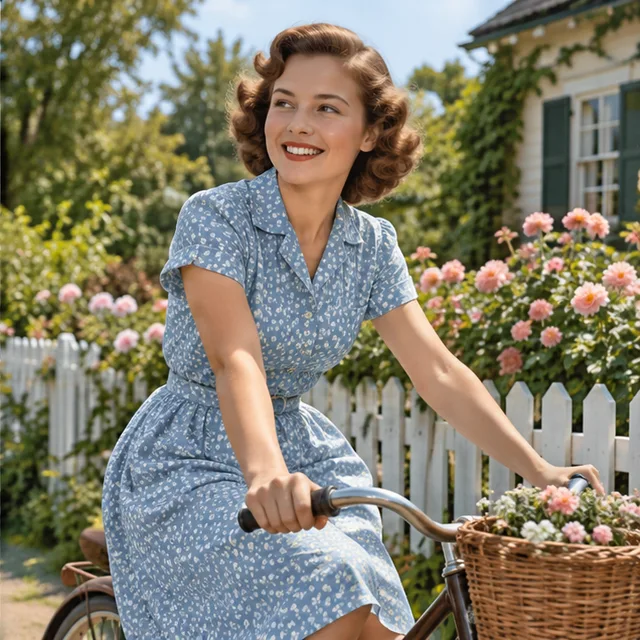
03 · 結果のイメージ
比較して保存
元の写真と比較し、大切な細部を確認してダウンロード。再生成には再びクレジットがかかります。原本も保存しておきましょう。
できること・できないこと
色は推定であり、史実の復元ではありません。原本を保管してください。顔や細部が変わることもあります。