
顔や被写体がわからなくなる?
細部を残すには128や256のグリッドを試してください。小さなアイコンなら、先に被写体の周りを切り抜いてから画像を選びます。複雑な背景や小さい文字は潰れることがあります。
無料 · 登録不要 · 端末内で処理
写真をアップロードせずにドット絵へ。大切な細部を残し、色を整理してPNGで保存できます。アカウントは不要です。
ここに変換結果が表示されます。
色味を調整します。レトロ系は0%でも4色または16色のままです。スタイルを外すには「元の色調」を選んでください。
細かなドット模様で色の段差を和らげます。元の色を減色せず保持する場合は効果がありません。
新しいシーンやキャラクター、スタイルを試せます。編集可能なプロンプトが開きます。生成にはログインとクレジットが必要で、現在の写真は送信されません。
画像は端末内に留まります。変換とダウンロードは無料で、登録も不要です。
AIで新しい題材を作ったり、シーンを描き直したりできます。画像生成ツールでプロンプトを編集してから始めましょう。
AI生成にはログインとクレジットが必要です。開くだけでは生成も写真の送信も行いません。正確なグリッドに整えるには、このツールに戻ってください。
細部を残すには128や256のグリッドを試してください。小さなアイコンなら、先に被写体の周りを切り抜いてから画像を選びます。複雑な背景や小さい文字は潰れることがあります。
まず16色から。陰影を残すなら32色か元の色を保持し、形を単純にするなら4色か8色を試します。元画像と見比べて調整してください。
実際のピクセル寸法なら1×、大きく保存するなら4×か8×を選びます。出力倍率はドットを拡大するだけで、細部を変えるのはグリッドです。
表示・編集ソフトの補間処理で輪郭がぼける場合があります。このツールの4×・8×出力は補間せず整数倍で拡大します。別のアプリがプレビューを平滑化することもあるため、100%表示で確認してください。
関連するコミュニティの質問元画像が正方形の場合だけです。長辺を指定して縦横比を保つので、1200 × 800は64 × 43になります。透明な余白も寸法に含まれます。不要なら先にトリミングしてください。
関連するコミュニティの質問元の色調と暖かなアニメ調では色数を選べます。携帯ゲーム調は4色、レトロゲームは16色で、強さは色味を調整します。独自パレットの読み込みや色値の指定はできません。
関連するコミュニティの質問元からある透明度は保持されます。単色の背景を消したり、透明な余白を切り取ったりはしません。透明な結果が必要なら、背景が透明なPNGやWebPを使ってください。
関連するコミュニティの質問変換とPNG保存は無料・ログイン不要です。画像はブラウザ内で処理され、アップロードされません。PNG・JPG・WebP、最大10 MB・4000万画素に対応します。
元の構図を保つならローカル変換、新しい題材やスタイルならAIを試してください。ボタンは編集可能なプロンプトを開くだけで、写真の送信や自動生成はしません。AIにはログインとクレジットが必要で、ゲーム用には手直しが必要な場合があります。
AIで作成した手順の図解です。実測のビフォーアフターではありません。
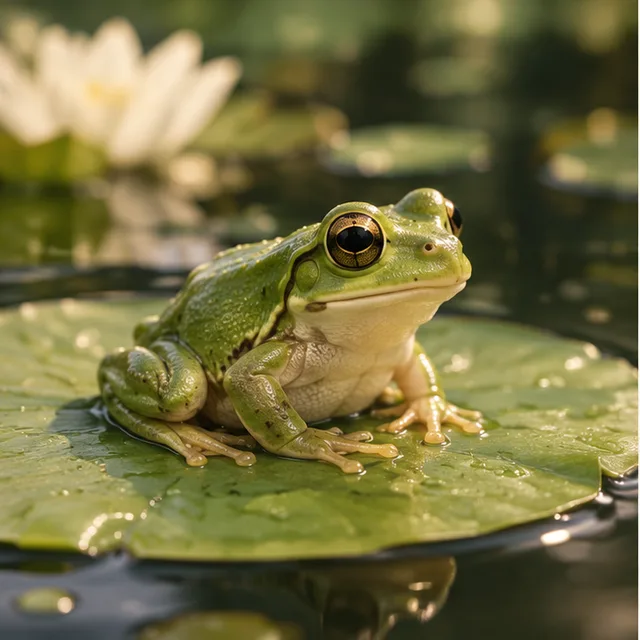
01 · 元画像 / アイデア
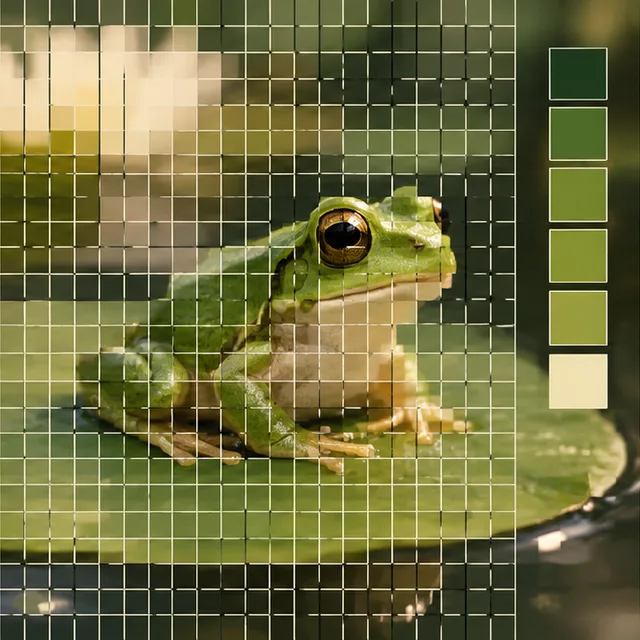
02 · 操作
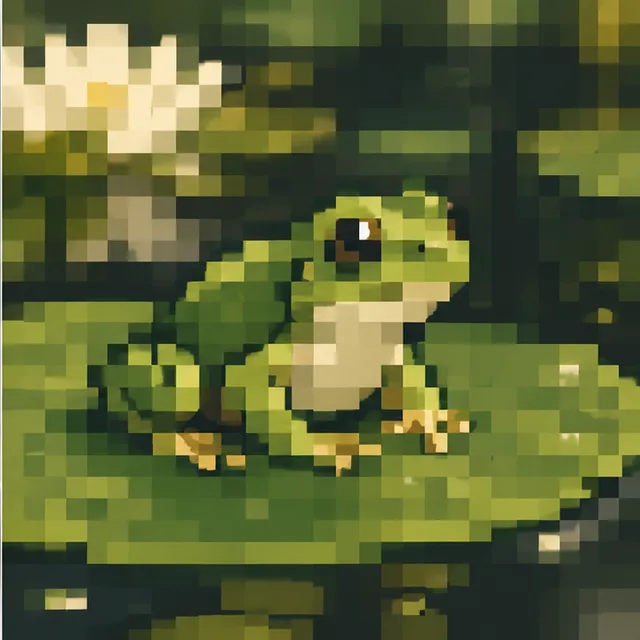
03 · 結果のイメージ