
YixでFLUX 3を使う:動画生成・下書き・クレジット料金
Yixでテキストや開始画像からFLUX 3の動画を生成する方法。720p・1080p・ドラフトプレビューの違いと、生成前のクレジット確認手順を紹介します。
 Yix Team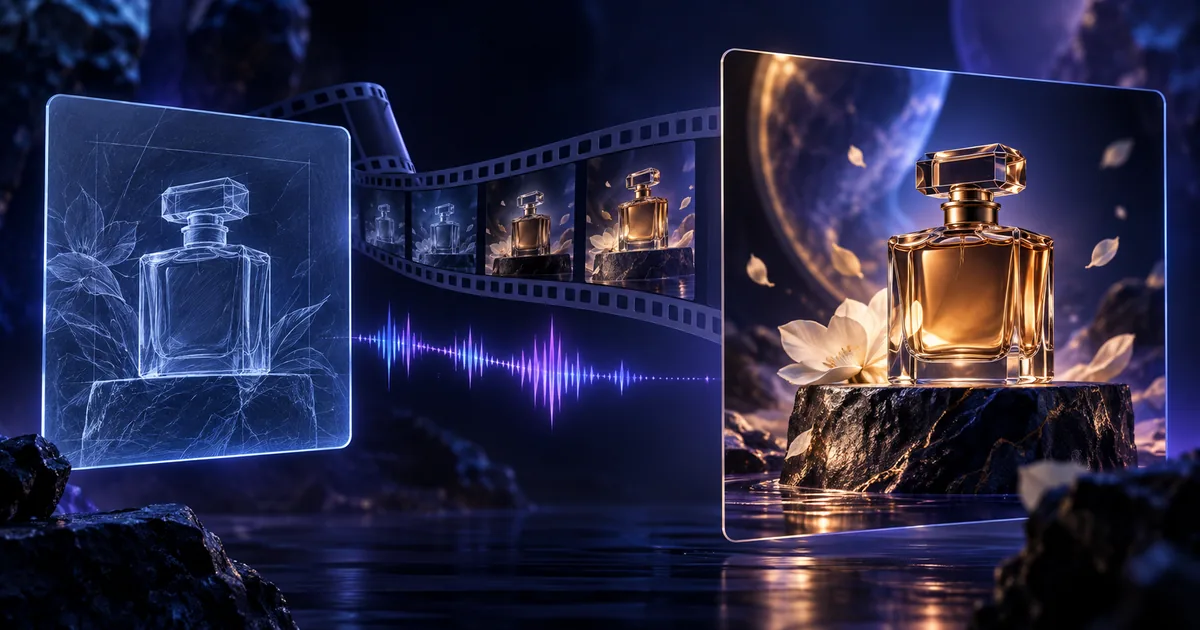
更新日:2026年9月8日。
FLUX 3 は Yix ビデオ ジェネレーター で利用できます。 FLUX 3 を選択し、プロンプトを作成し、オプションで開始画像を追加します。 5–20 秒、720p または 1080p、同期オーディオ出力またはサイレント出力を選択できます。
標準ビデオまたはドラフトプレビュー?
標準モードでは、選択した解像度でフル品質のクリップが生成されます。ドラフト モードでは、低コストの 720p プレビューが作成され、標準生成にさらにクレジットを費やす前にモーション、構成、プロンプトを確認するのに役立ちます。新しい標準モードでの生成はそのドラフトとは異なる場合があります。
5 秒のビデオの現在の Yix 価格は次のとおりです。
| モード | クレジット |
|---|---|
| ドラフト、720p | 220 |
| 標準、720p | 640 |
| 標準、1080p | 1080 |
テキストと開始イメージの生成はこれらの料金を共有します。オーディオをオフにしても、FLUX 3 クレジット コストは変わりません。クリップが長いほどコストが高くなります。ジェネレーターは、生成する前に正確な合計を表示します。
FLUX 3 ビデオを生成する方法
- ビデオ を開き、サインインして、FLUX 3 を選択します。
- シーン、被写体の動き、カメラの動き、および必要なサウンドを説明します。
- 必要に応じて、開始フレームとして PNG、JPEG、または WebP 画像をアップロードします。
- アスペクト比、長さ、解像度、オーディオを選択します。 ドラフト · 720p を有効にして、低コストのプレビューを表示します。
- クレジットを確認して生成します。結果をダウンロードするか、後で生成履歴で検索します。
例: 「石の台座に置かれた付属の製品の連続ショット。柔らかい反射がガラスを横切って移動する間、製品は静止しています。カメラはロックされており、カットや新しいテキストはありません。静かな部屋の雰囲気。」
FLUX 3 は、Product Studio のビデオ ステップでも使用できます。まず製品画像を確認してから、FLUX 3 を選択して、5 番目のサイレント 720p 標準クリップを作成します。
Yix はどの入力をサポートしますか?
この Yix ワークフローは、テキストと 1 つの開始画像をサポートします。ストーリーボードのアップロード、ビデオの継続、静止画の生成は、このワークフローには含まれません。モデルは早期アクセス プレビューとして提供されているため、公開する前に、生成されたテキスト、製品の詳細、モーション、およびオーディオを検査してください。
Seedance 1.5 Pro は依然として低コストの選択肢です。 Seedance 2.5 は、最大 30 秒のクリップをサポートします。 ビデオ ジェネレーター の正確な設定とクレジットを比較してください。