Yix

家族のアルバムを、少し鮮明に

AI写真修復

色あせを整え、傷を直し、カラー版を試せます。古い写真を1枚アップロードして修復方法を選んでください。指示文は用意されています。

古い写真をアップロード

1回の修復に40クレジット

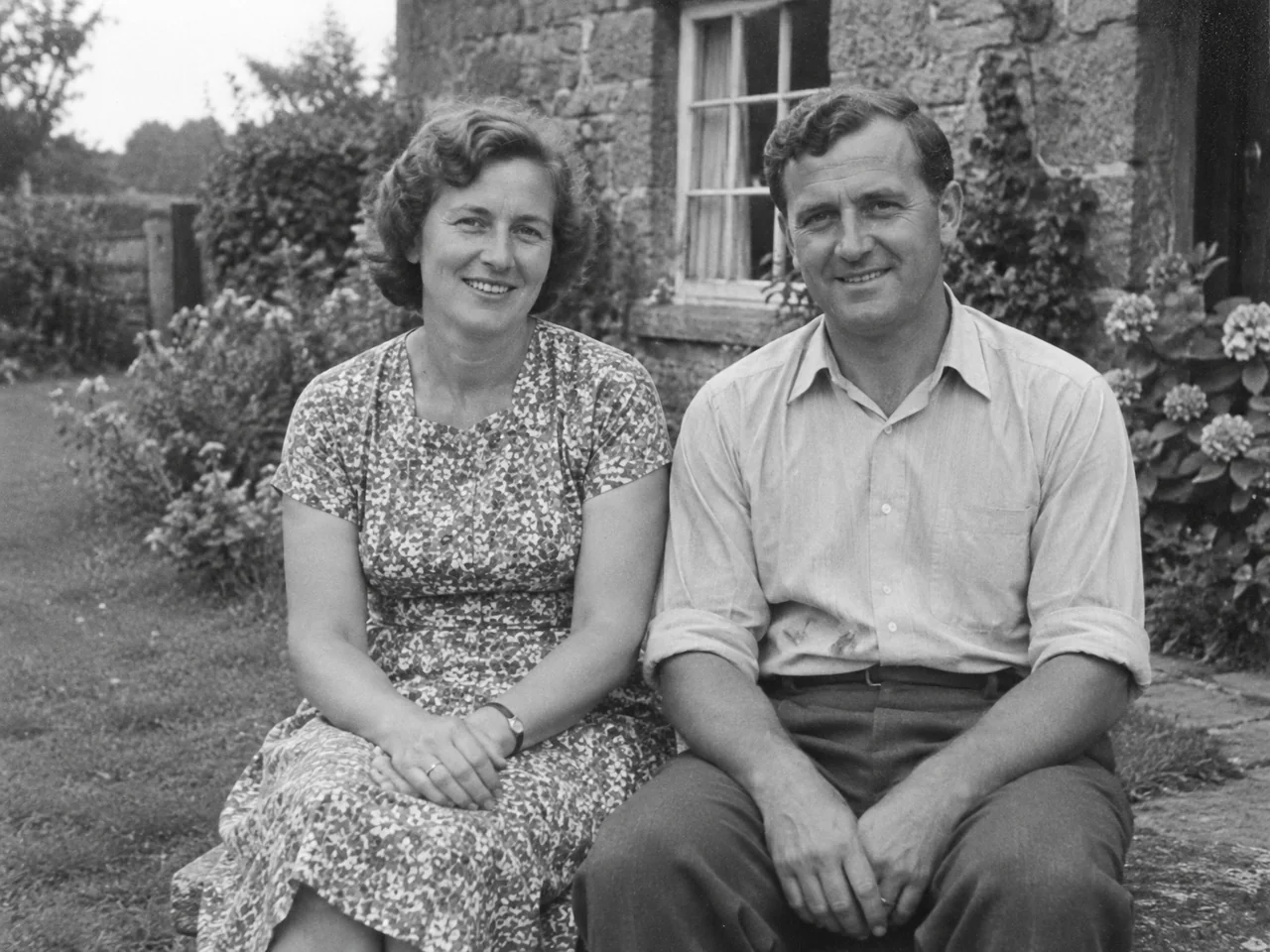
色あせた家族写真 · 修復後
色あせた家族写真 · 元の写真
ドラッグして比較できます。矢印キーで細かく調整できます。
色あせた家族写真ドラッグして比較できます。矢印キーで細かく調整できます。

古い写真をアップロード

JPG・PNG・WebP · 7 MBまで · 1回につき1枚

スキャン画像をドロップ、貼り付け、またはファイルから選択。

ログインしてアップロード
何を修復しますか?
残したい特徴はありますか? 任意

0/400

1回の修復に40クレジット
ログインしてアップロード

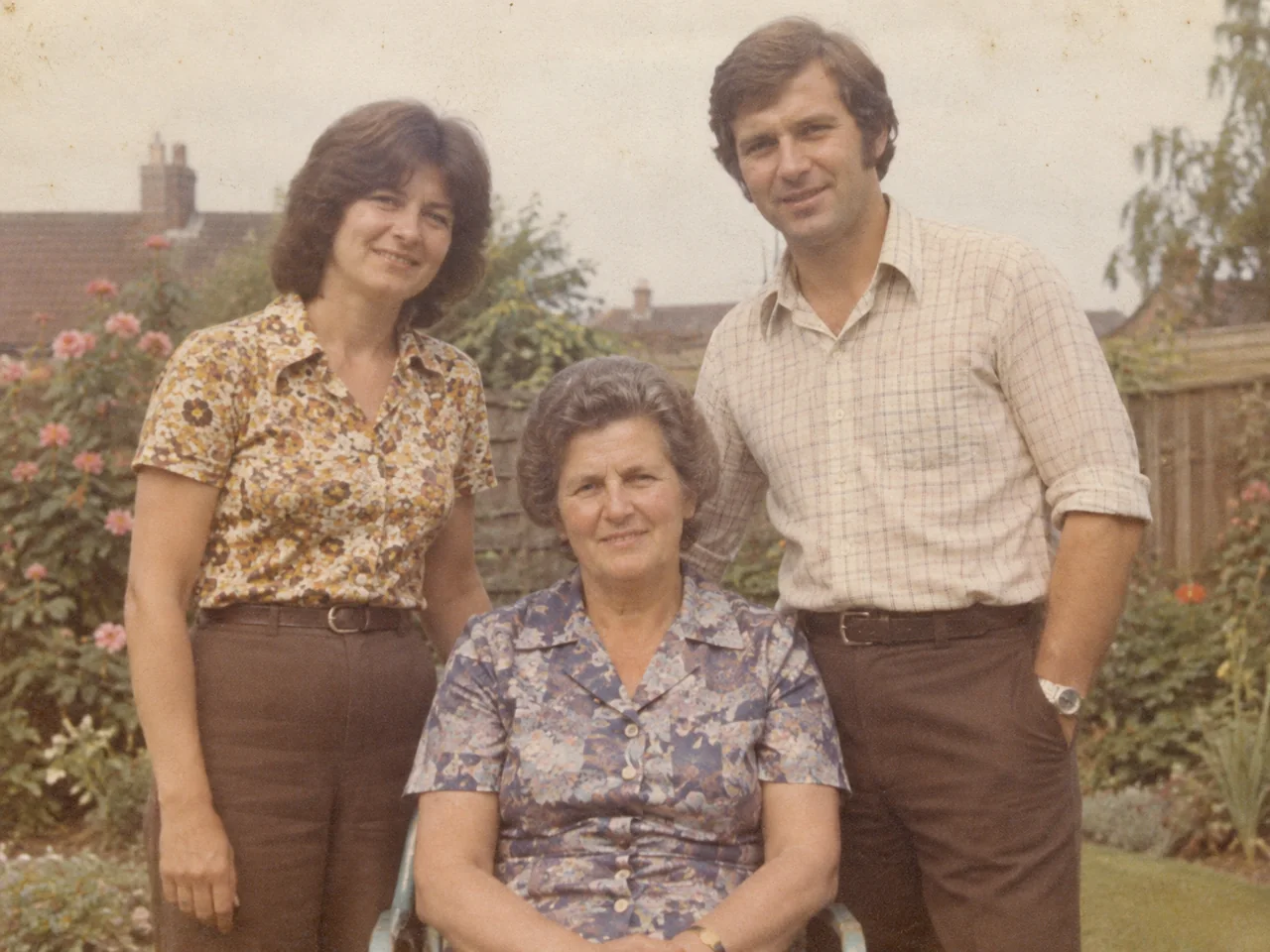
変わったところ、残ったところ。

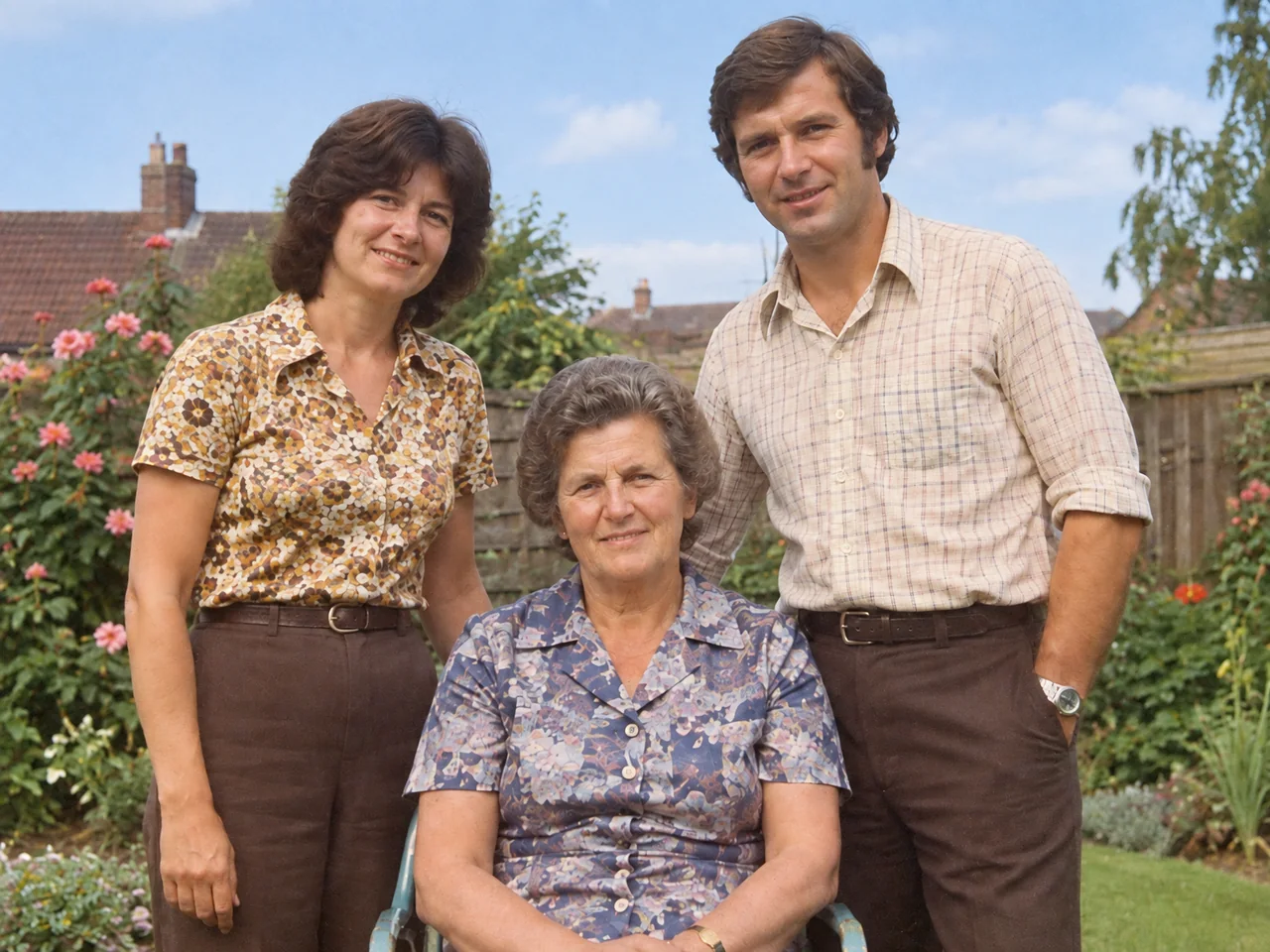
AIで生成した架空の人物の写真を、このツールの設定で修復した例です。お客様の写真ではありません。

色あせた家族写真 · 修復後
色あせた家族写真 · 元の写真
ドラッグして比較できます。矢印キーで細かく調整できます。

色あせた家族写真

自然な修復で色調を整え、人物と庭の構図を保ちます。

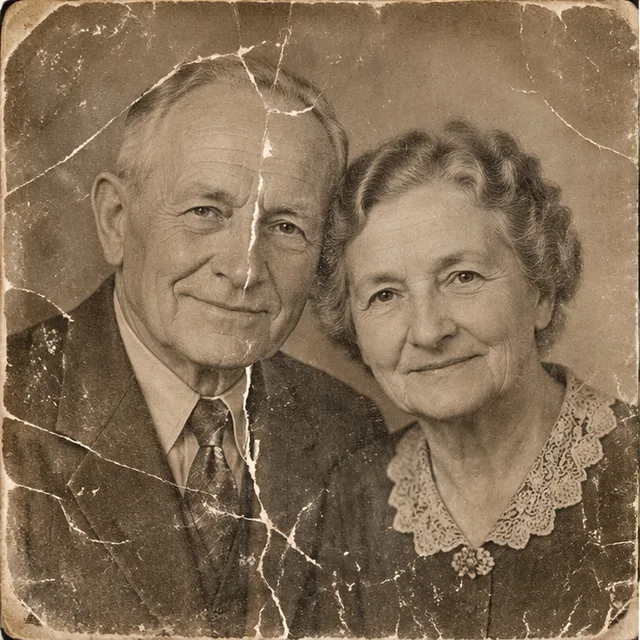
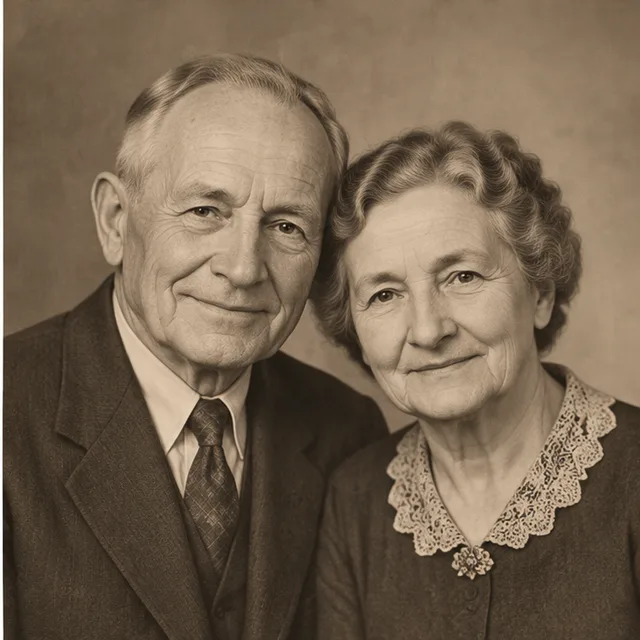
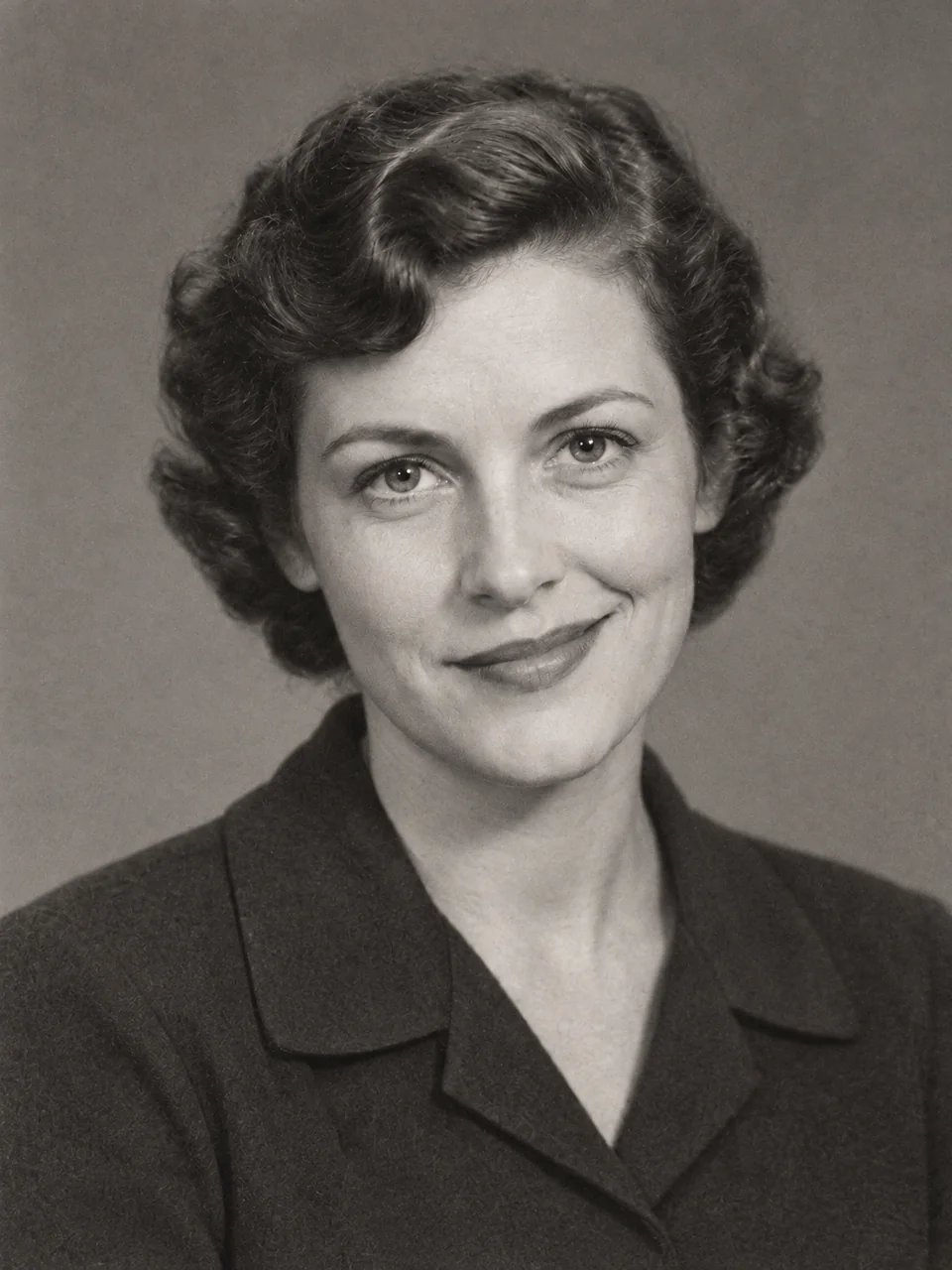
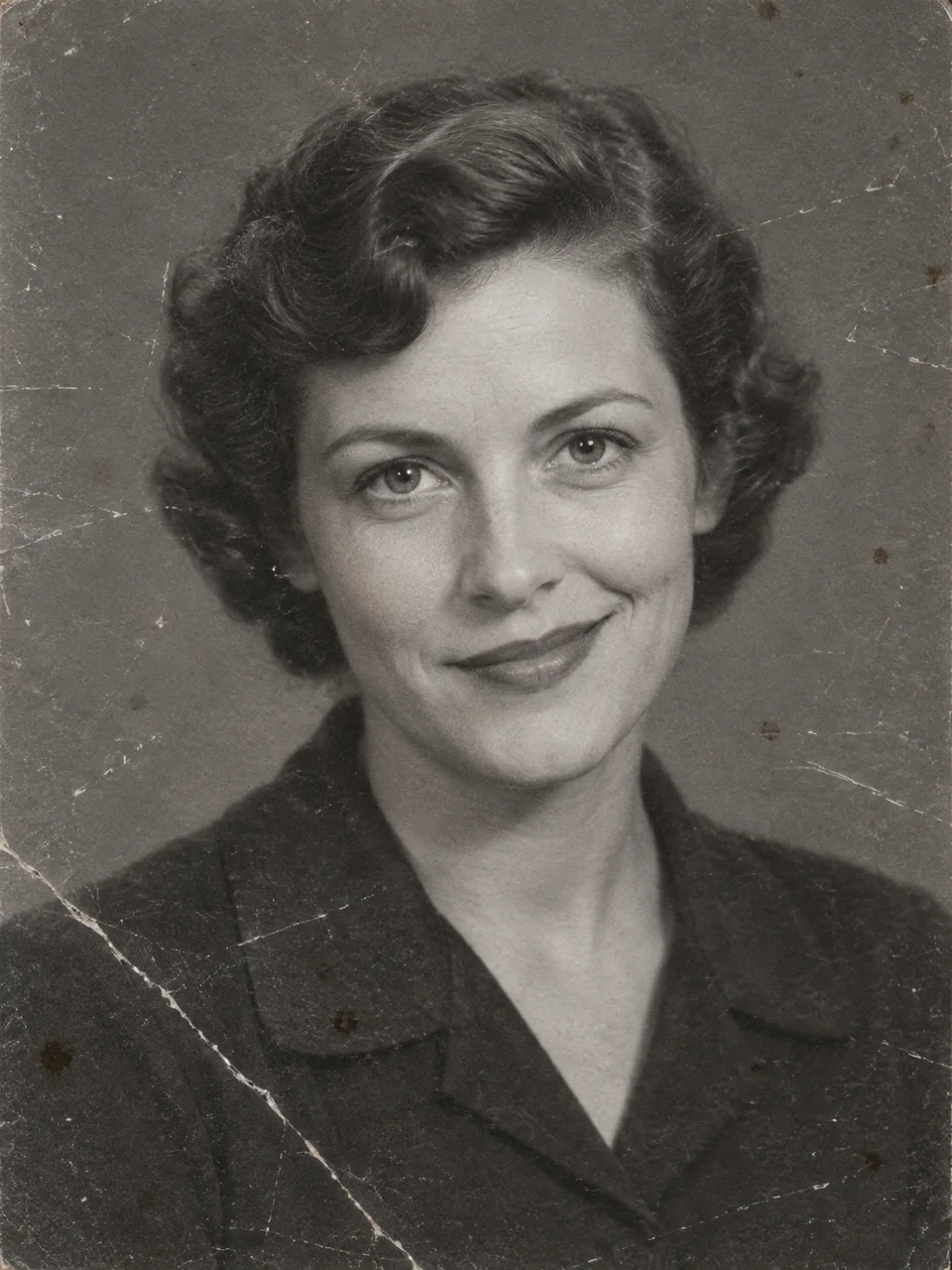
傷のある白黒ポートレート · 修復後
傷のある白黒ポートレート · 元の写真
ドラッグして比較できます。矢印キーで細かく調整できます。

傷のある白黒ポートレート

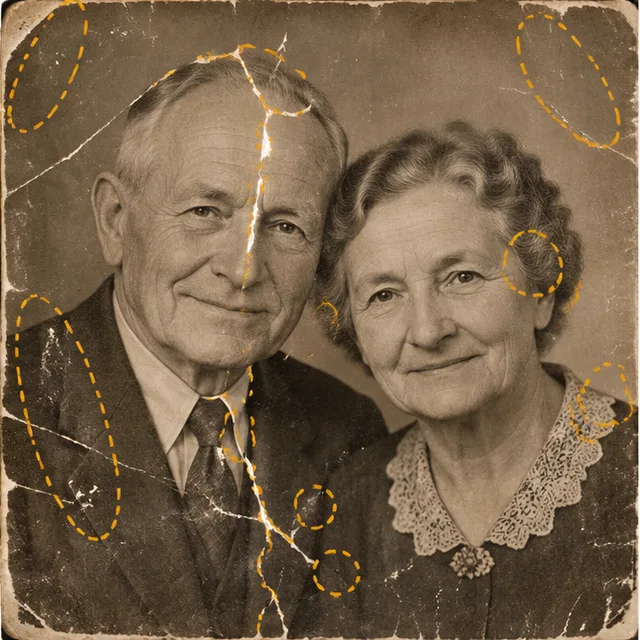
傷や折り目を修復した例です。写真は白黒のままです。

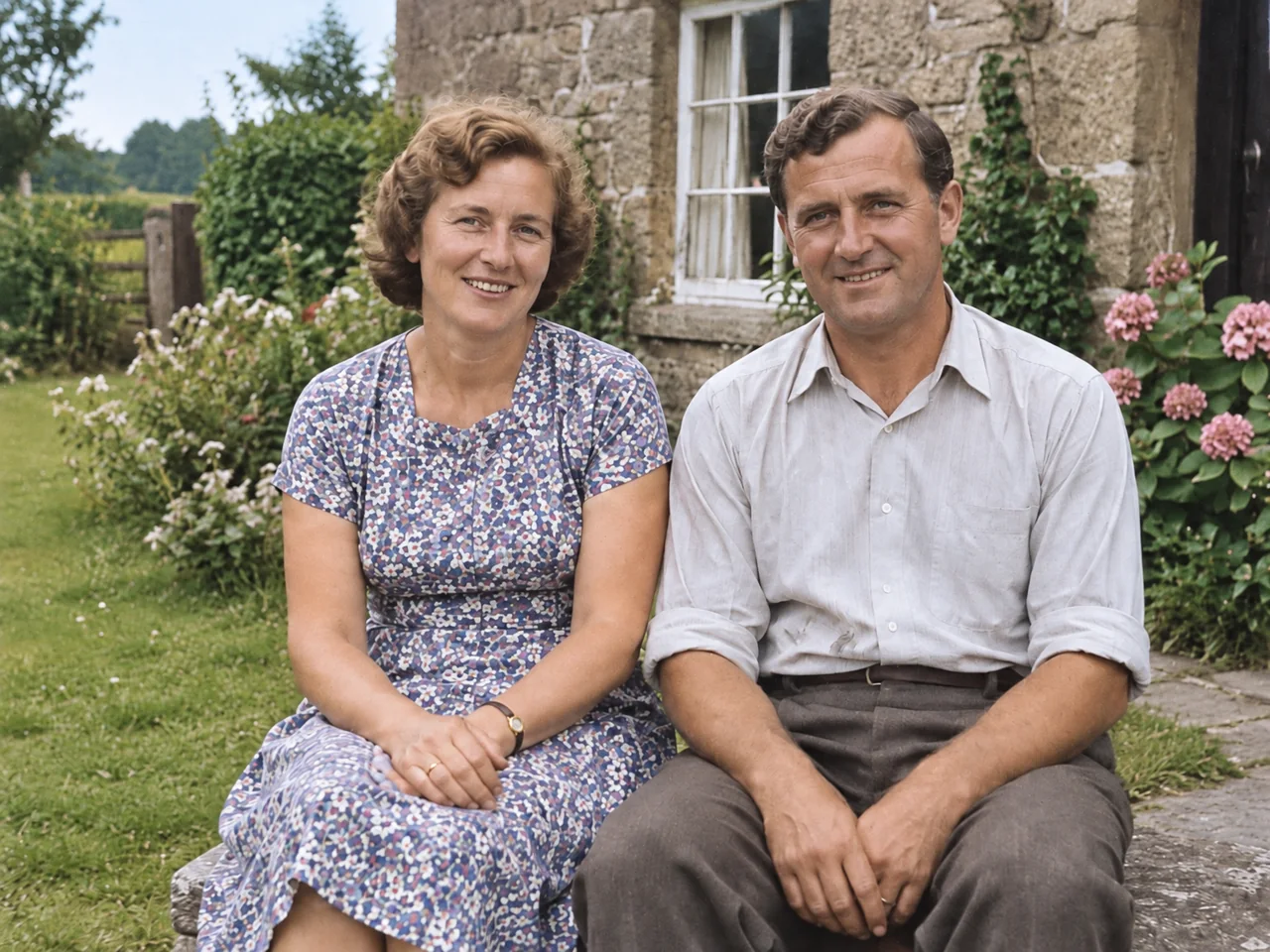
古い写真をカラーで見る · 修復後
古い写真をカラーで見る · 元の写真
ドラッグして比較できます。矢印キーで細かく調整できます。

古い写真をカラーで見る

肌、服、背景の色は推定です。元の色を特定するものではありません。

古い写真を修復する手順

  1. 01

    鮮明なスキャンを用意

    写真を平らにスキャンするか、均一な光で正面から撮影します。反射、指、影を避け、未加工の原本を保存してください。

  2. 02

    修復方法を選ぶ

    色あせや軽いほこりには「自然な修復」、折り目や小さな破れには「傷・破損の修復」を選びます。カラー化は任意です。他のモードは白黒を保ちます。

  3. 03

    比較してダウンロード

    処理後、スライダーを写真全体に動かして確認します。顔や文字は拡大して見てください。保存したい結果をダウンロードできます。再修復には再度クレジットが必要です。

残っている情報をもとに修復します

顔が読み取れ、傷が軽いほど修復の手がかりが増えます。失われた顔、手ぶれ、空白部分には情報が不足しています。AIが補った細部は、元の姿の証明にはなりません。大きな欠損のあるかけがえのない写真は、専門家による手作業の修復も検討してください。

修復する前に

人物の顔が変わることはありますか?

あります。年齢、顔立ち、表情、姿勢を優先する指示ですが、本人らしさは保証できません。まず自然な修復を試し、目や口を比較し、原本を残してください。顔の損傷が大きい場合は手作業の修復が適しています。

関連する議論
白黒のまま修復できますか?

はい。「自然な修復」と「傷・破損の修復」は白黒を保つよう指示します。「修復してカラー化」を選んだ場合のみ色を加えます。AIの結果にはばらつきがあるため、保存前に確認してください。

関連する議論
本当の元の色を取り戻せますか?

白黒の画像だけではできません。カラー化はもっともらしい色の推定であり、歴史的な記録ではありません。服や物の色が分かる場合は任意のメモに記入し、白黒版も残してください。

関連する議論
大きな破れや完全に失われた部分も修復できますか?

周囲の情報が残っていれば、小さな傷や背景の損傷は改善する場合があります。失われた顔、文字、大きな破れは難しく、補った細部が自然でも正しいとは限りません。画像に存在しない情報の復元は保証できません。

関連する議論
無料ですか? ログインは必要ですか?

サンプルはアカウントなしで閲覧できます。アップロードと修復にはログインが必要で、ボタン付近に表示されたクレジットを消費します。完成した結果のダウンロードで再度修復料金は発生しません。失敗した処理はYixの通常のクレジット返還手順に従います。

製品ヘルプ
元の写真と修復結果は誰が見られますか?

原本はアカウントに紐づく非公開の参照画像として修復処理に使用します。生成結果は一覧には公開されない公開リンクです。リンクを入手した人は閲覧できます。結果を共有しても、非公開の原本は共有されません。

製品ヘルプ