
Partez de votre photo. Que souhaitez-vous modifier ?
Retouche photo avec l’IA
Changez le fond, essayez un style ou affinez une photo. L’image d’origine sert de référence.
Une image par génération. Les crédits sont restitués en cas d’échec. Chaque nouvelle version consomme des crédits.
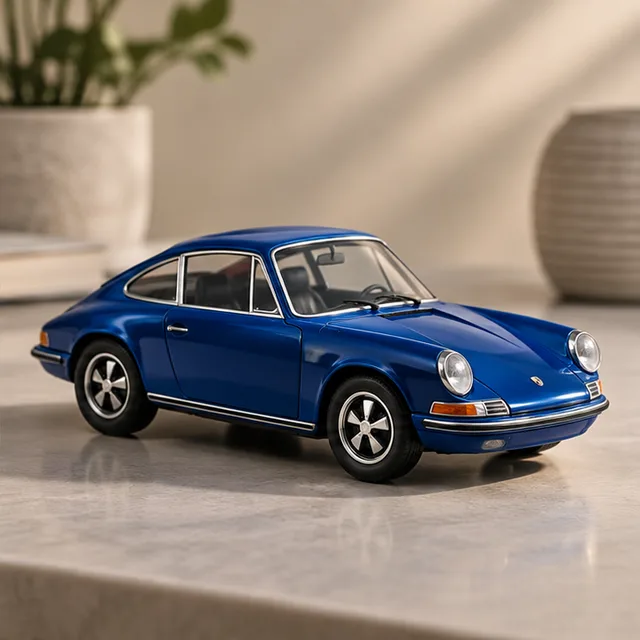
Exemple · colorisation
Original Retouché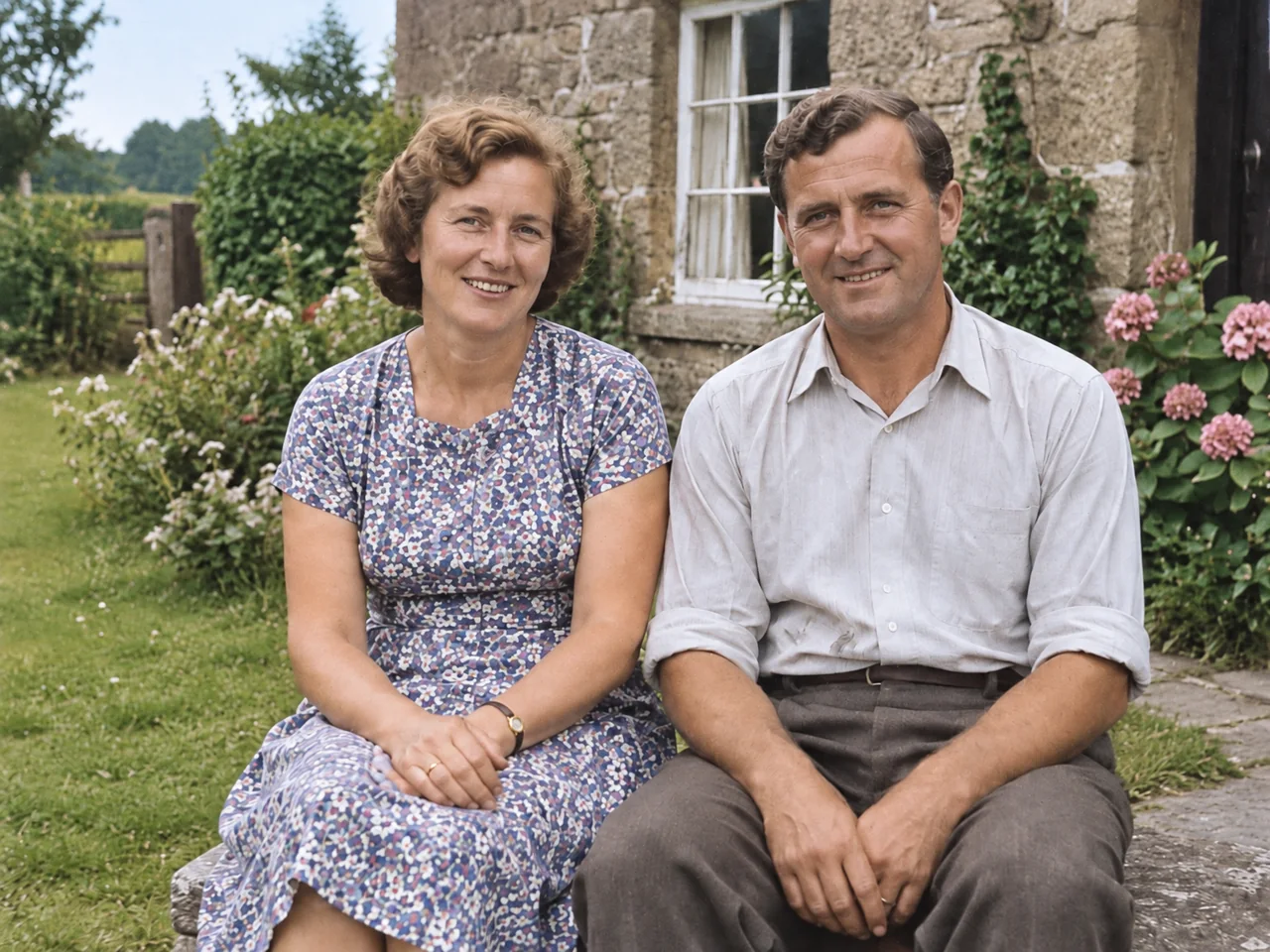
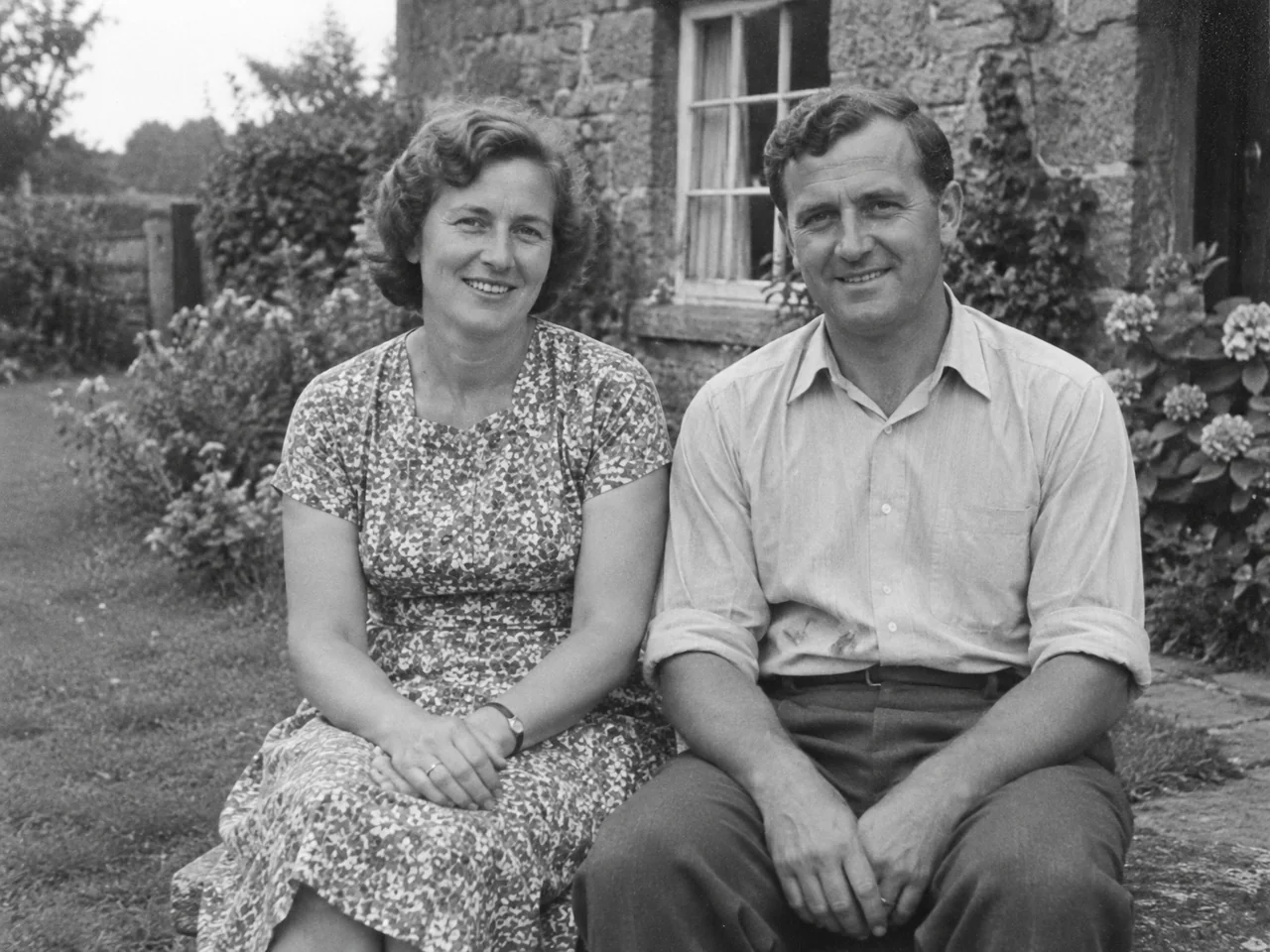
Faites glisser le séparateur ou utilisez les flèches du clavier pour comparer.
Exemple généré avec Yix. Votre image et votre prompt donneront un résultat différent.
L’accès aux originaux importés nécessite votre compte. Toute personne disposant du lien peut ouvrir une image générée. Évitez les photos sensibles.
Seuls l’exemple et le lien de l’outil sont partagés, pas votre image ni votre prompt.
De la photo de référence au résultat
- 1
Choisissez votre image de départ
Utilisez une photo nette dont le sujet est entièrement visible. Vous pouvez la préparer avant de vous connecter.
- 2
Décrivez une modification
Précisez ce qui change et ce qui reste. Choisissez le modèle, la qualité et le format, puis vérifiez le coût en crédits.
- 3
Comparez et affinez
Comparez le résultat à l’original. Téléchargez-le ou utilisez-le comme référence pour une nouvelle retouche.
Gardez ce qui vous plaît. Modifiez le reste.
L’image d’origine sert de référence visuelle. Pour changer le fond, décrivez le décor et demandez de conserver le sujet, les vêtements et la pose. Pour changer le style, précisez le rendu et la composition à garder. Commencez par une modification, puis vérifiez les détails. Visages, textes et textures fines peuvent changer.
Questions sur la retouche photo IA
Puis-je retoucher une personne en décrivant les changements ?
Oui. Importez la photo et décrivez une retouche précise, comme changer le fond tout en gardant le visage et la pose. L’IA reçoit l’original et vos instructions. La ressemblance n’est pas garantie : vérifiez le visage et les détails avant de télécharger.
Question de la communautéPuis-je utiliser une image comme référence de style ?
L’outil utilise une seule image de référence. Vous pouvez en modifier le style en conservant le sujet et la composition. Il n’accepte pas deux images distinctes pour le sujet et le style dans une même demande.
Question de la communautéDois-je rédiger ou vérifier un long prompt ?
Non. Une instruction courte ou un préréglage suffit. Le prompt complet est accessible dans un volet replié pour le consulter, le modifier ou le copier. Il n’y a pas d’étape de validation séparée avant la génération.
Faut-il un compte et combien cela coûte-t-il ?
Vous pouvez préparer la retouche sans connexion. La génération nécessite un compte vérifié et suffisamment de crédits Yix. Le modèle et la qualité déterminent le coût affiché au-dessus du bouton. Le téléchargement ne consomme pas de crédits supplémentaires.
Que se passe-t-il si je ferme la page ou si la demande expire ?
Vous pouvez vérifier une demande en attente sans lancer une autre tâche payante. Cet onglet conserve le brouillon 30 minutes ; les générations acceptées figurent aussi dans « Mes créations ». Changer de compte efface le brouillon du compte précédent.
Poursuivre la retouche
Pour aller plus loin avec votre image
De la source au résultat
Illustration du processus créée par IA ; aucun résultat avant/après mesuré.
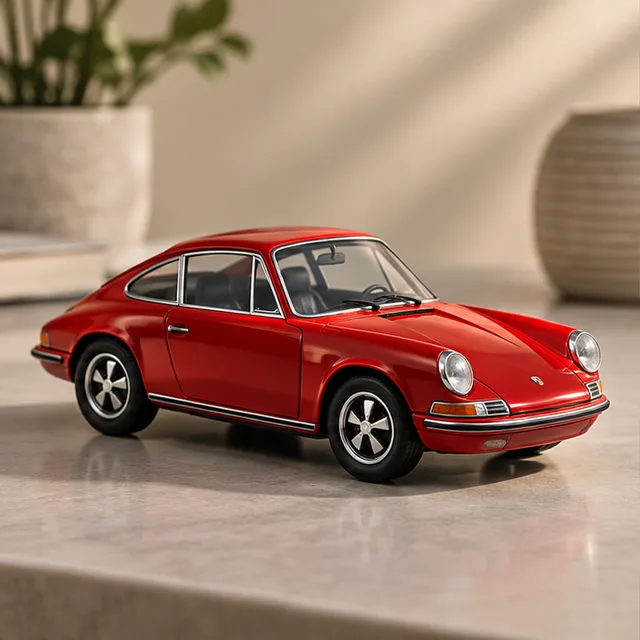
01 · Source / idée
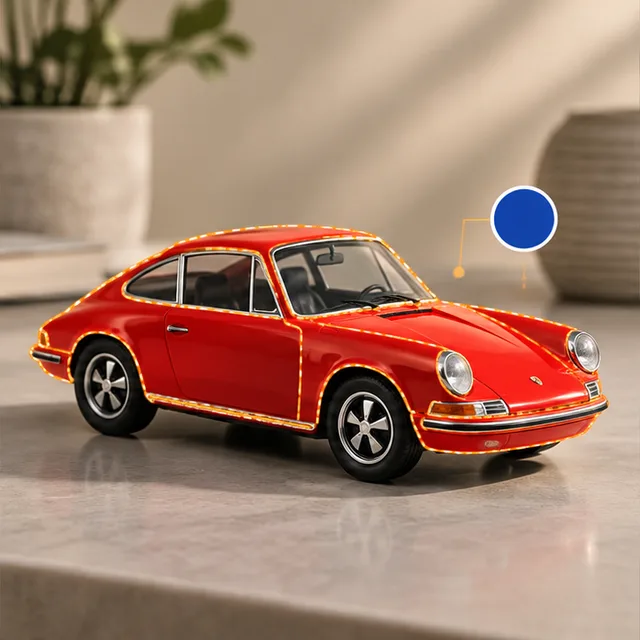
02 · Opération
03 · Résultat illustratif