
Le visage ou le sujet n’est plus reconnaissable ?
Essayez une grille de 128 ou 256 pour garder des détails. Pour une petite icône, recadrez autour du sujet avant de choisir l’image. Les fonds chargés et les petits textes peuvent disparaître.
GRATUIT · SANS COMPTE · SUR VOTRE APPAREIL
Transformez une photo en pixel art sans l’envoyer. Gardez les détails importants, simplifiez les couleurs et téléchargez un PNG. Aucun compte nécessaire.
Votre pixel art apparaîtra ici.
Règle la teinte. Les styles rétro gardent 4 ou 16 couleurs à 0 % ; choisissez Original pour retirer le style.
Ajoute des motifs de pixels pour adoucir les paliers. Sans effet avec les couleurs d’origine non réduites.
Essayez de nouvelles scènes, figures et styles. Ouvre un prompt modifiable ; générer nécessite un compte et des crédits. Votre photo reste ici.
L’image reste sur votre appareil. La conversion et le téléchargement sont gratuits, sans compte.
Utilisez l’IA pour créer un sujet, réinterpréter une scène ou explorer d’autres styles. Commencez avec un prompt modifiable dans le générateur.
La génération IA nécessite une connexion et des crédits. Ouvrir l’outil ne génère rien et n’envoie pas votre photo. Revenez ici pour fixer une grille précise.
Essayez une grille de 128 ou 256 pour garder des détails. Pour une petite icône, recadrez autour du sujet avant de choisir l’image. Les fonds chargés et les petits textes peuvent disparaître.
Commencez avec 16 couleurs. Essayez 32 ou les couleurs d’origine pour garder les nuances, 4 ou 8 pour simplifier les formes. Comparez avec l’original.
1× conserve les dimensions réelles ; 4× / 8× agrandit l’image. L’échelle d’export agrandit les blocs sans ajouter de détails ; la grille détermine les détails.
Le lissage d’un logiciel peut adoucir les bords. Téléchargez ici en 4× ou 8× pour un agrandissement entier sans lissage. Une autre application peut encore lisser l’aperçu ; vérifiez le fichier à 100 %.
Question associée de la communautéSeulement avec un original carré. La grille règle le côté le plus long et conserve les proportions : 1200 × 800 devient 64 × 43. Les marges transparentes comptent ; recadrez-les avant si besoin.
Question associée de la communautéOriginal et Animation chaleureuse laissent choisir le nombre de couleurs. Console portable en utilise 4, Jeu rétro 16 ; l’intensité règle la teinte. Pas d’import de palette ni de choix de couleurs exactes.
Question associée de la communautéOui, la transparence existante est conservée. L’outil ne supprime pas les fonds unis et ne rogne pas les marges transparentes. Utilisez un PNG ou WebP déjà transparent.
Question associée de la communautéLa conversion et le PNG sont gratuits, sans connexion. L’image est traitée dans le navigateur, sans être envoyée. PNG, JPG et WebP acceptés, jusqu’à 10 Mo et 40 mégapixels.
La conversion locale conserve la composition ; l’IA crée des sujets, scènes ou styles. Les boutons ouvrent des prompts modifiables, sans envoyer votre photo ni générer automatiquement. L’IA nécessite un compte et des crédits ; des retouches peuvent être nécessaires pour un jeu.
Illustration du processus créée par IA ; aucun résultat avant/après mesuré.
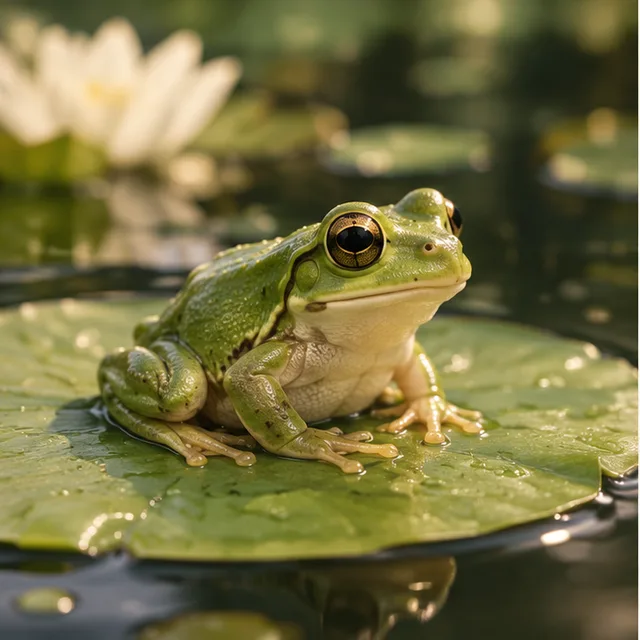
01 · Source / idée
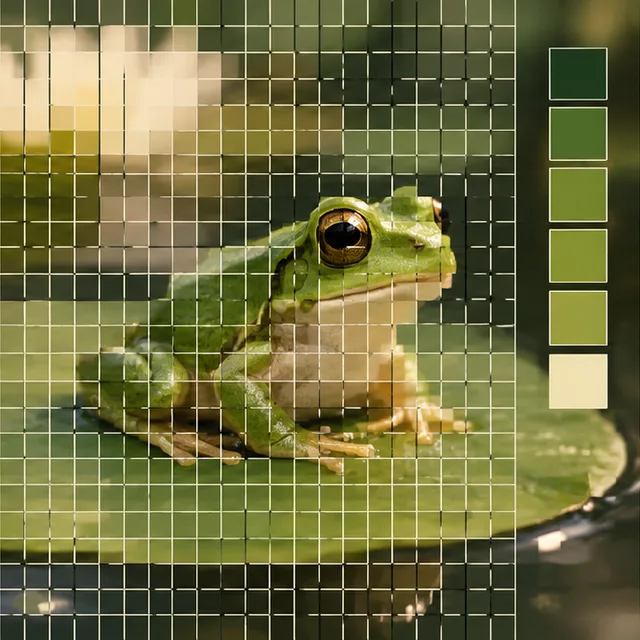
02 · Opération
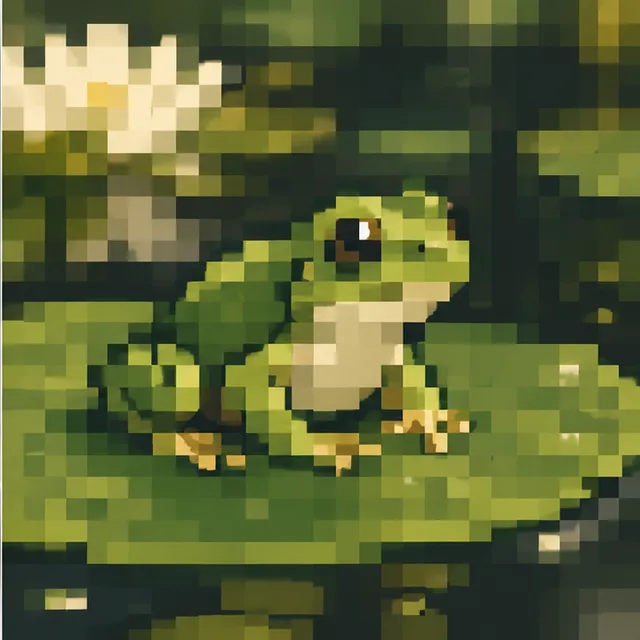
03 · Résultat illustratif