
Coloriser une photo en noir et blanc
Ajoutez des couleurs plausibles et discrètes à une photo en noir et blanc. Importez une image, choisissez le rendu et vérifiez le coût en crédits avant de générer.
Importez le fichier originalGPT Image 2.5 Sunburst · Moyenne · 4:3
Une image par génération. Les crédits sont restitués en cas d’échec. Chaque nouvelle version consomme des crédits.
Importez un JPG, PNG ou WebP de 7 Mo maximum. Connectez-vous et achetez des crédits pour générer ; aucun crédit n’est offert à l’inscription. Le modèle et la qualité déterminent le coût ci-dessous.
Voir la retouche obtenue
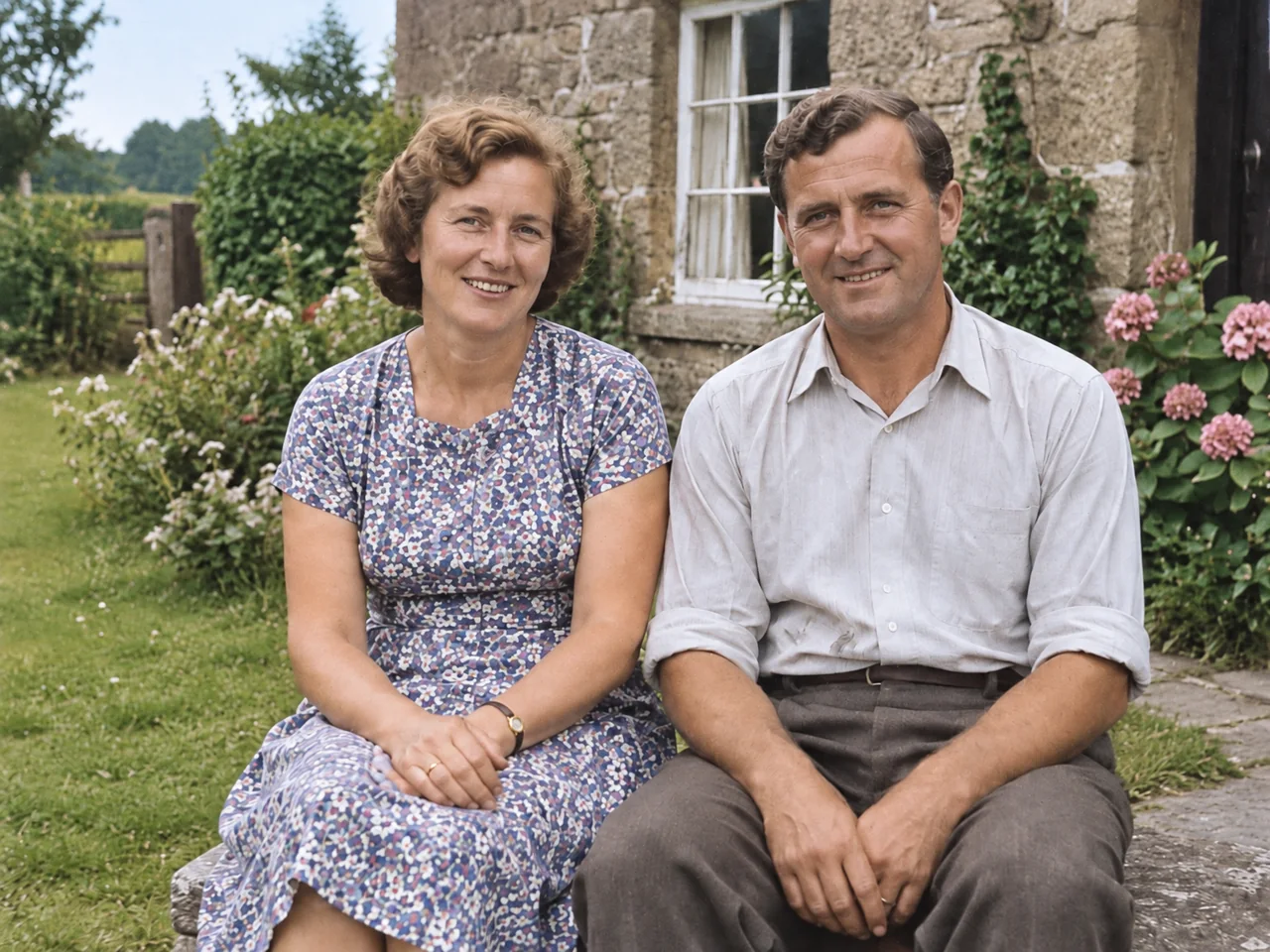
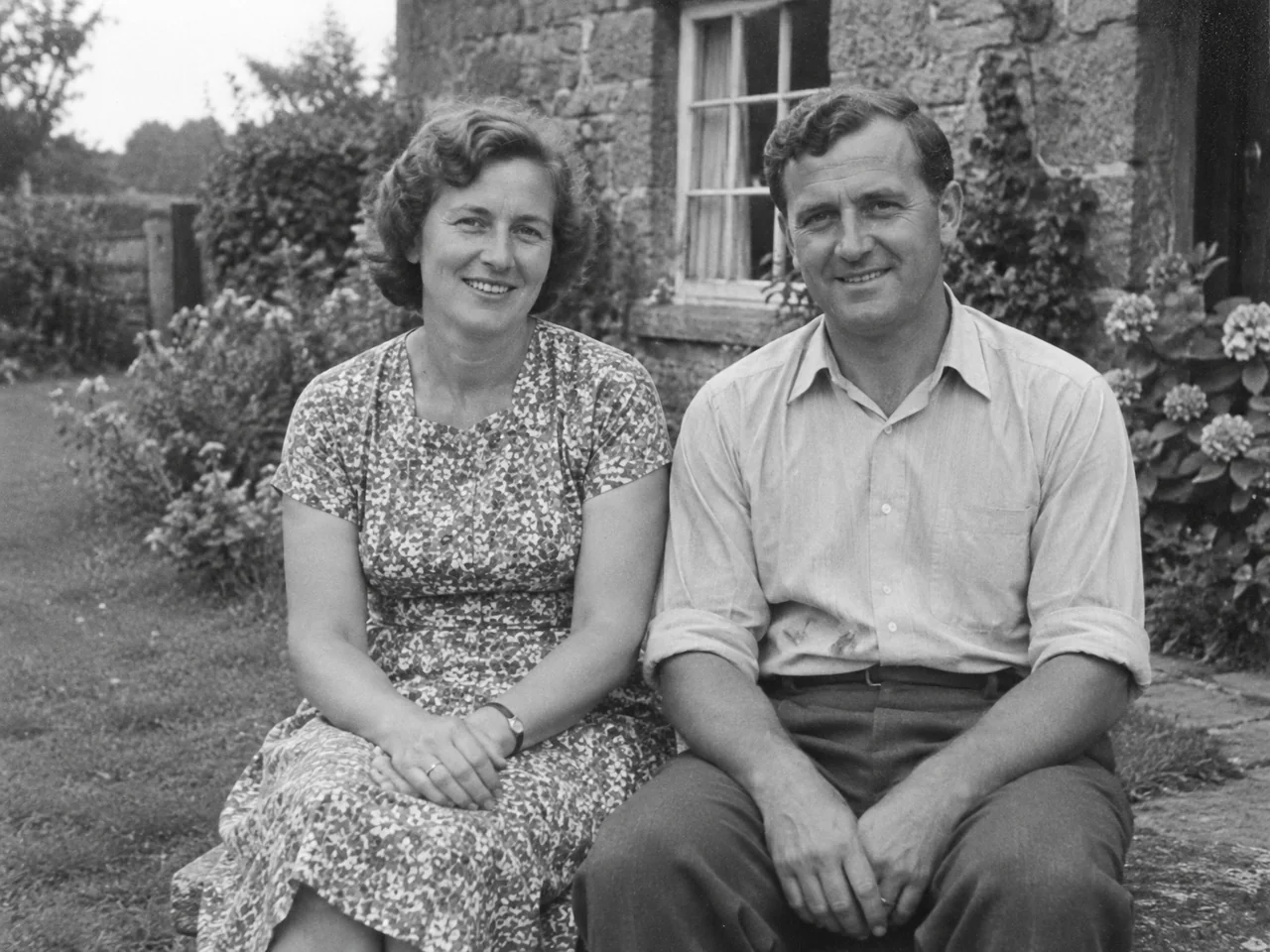
Image de démonstration générée par IA et retouche réellement réalisée avec Yix. Un exemple, pas une garantie de résultat.
À vérifier avant de télécharger
Vérifiez les teints et les couleurs importantes des vêtements. Comparez les traits du visage à l’original.
L’accès aux originaux importés nécessite votre compte. Toute personne disposant du lien peut ouvrir une image générée. Évitez les photos sensibles.
Ajoutez des couleurs plausibles et discrètes à une photo en noir et blanc. Importez une image, choisissez le rendu et vérifiez le coût en crédits avant de générer.
Avant de générer
Utilisez un scan droit et uniformément éclairé. Indiquez les couleurs connues des vêtements ou du fond dans les instructions.
De la source au résultat
Illustration du processus créée par IA ; aucun résultat avant/après mesuré.
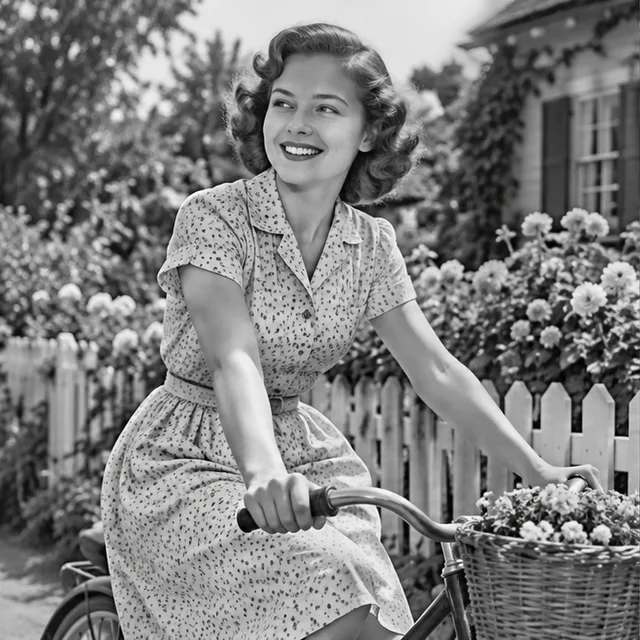
01 · Source / idée
Importez le fichier original
Utilisez l’original le plus grand disponible. Évitez les captures d’écran, la forte compression et les photos d’écran.
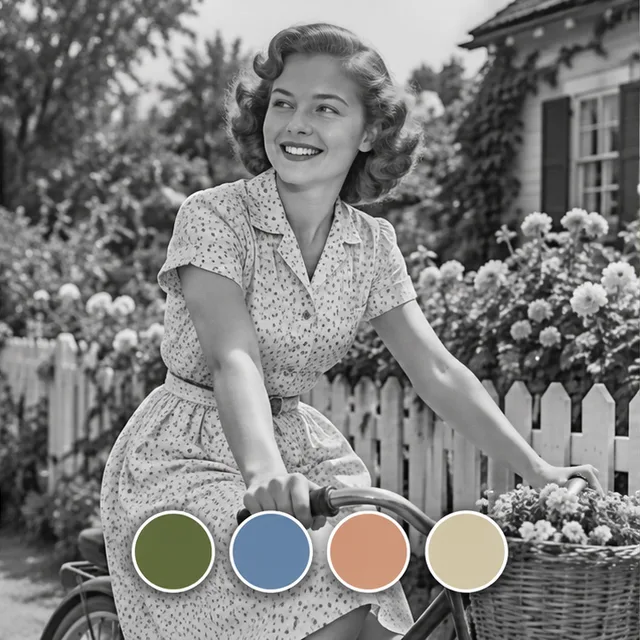
02 · Opération
Vérifiez la retouche et son coût
Les instructions sont déjà remplies. Ajustez-les, choisissez le modèle, la qualité et le format, puis vérifiez le coût en crédits.
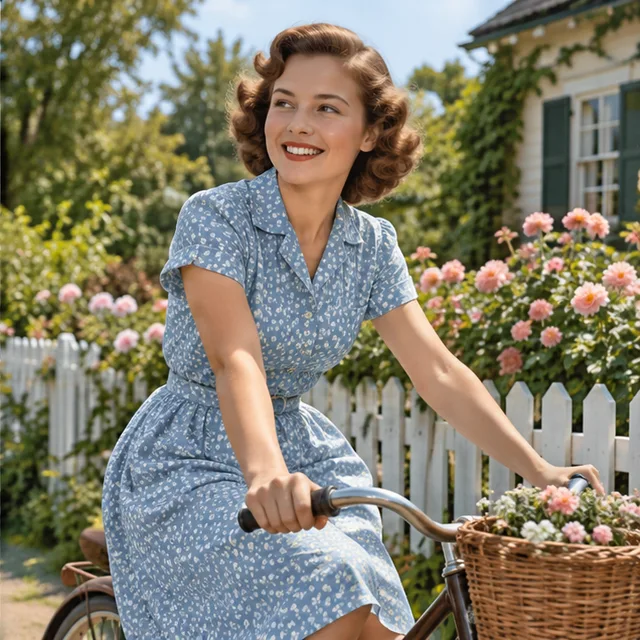
03 · Résultat illustratif
Comparez et enregistrez
Comparez avec l’original, vérifiez les détails importants et téléchargez. Chaque nouvel essai consomme des crédits. Conservez une copie de l’original.
Possibilités et limites
Les couleurs sont des interprétations, pas des faits historiques retrouvés. Conservez l’original ; les visages et détails peuvent changer.