Yix

L’ALBUM DE FAMILLE, UN PEU PLUS NET

Restauration photo par IA

Ravivez un tirage, réparez des rayures ou essayez une version en couleur. Importez une photo ancienne et choisissez la réparation. Les instructions sont déjà rédigées.

Importer une photo ancienne

40 crédits par restauration

Photo de famille ternie · Restaurée
Photo de famille ternie · Original
Faites glisser pour comparer. Les flèches permettent un réglage précis.
Photo de famille ternieFaites glisser pour comparer. Les flèches permettent un réglage précis.

Importer une photo ancienne

JPG, PNG ou WebP · jusqu’à 7 Mo · une photo à la fois

Déposez un scan, collez une image ou choisissez un fichier.

Se connecter pour importer
Que souhaitez-vous réparer ?
Que faut-il préserver ? Facultatif

0/400

40 crédits par restauration
Se connecter pour importer

Voyez ce qui change. Vérifiez ce qui reste.

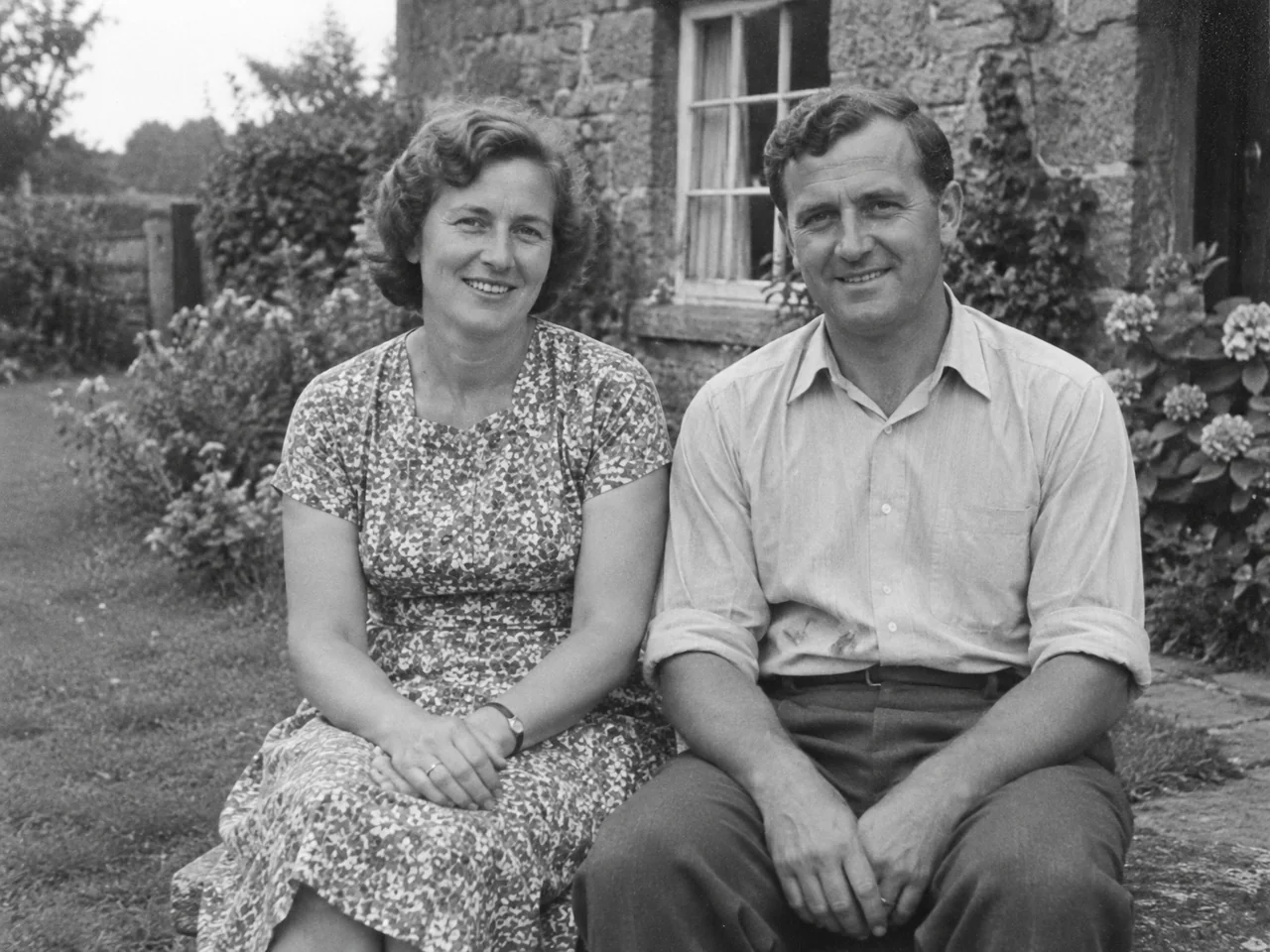
Photos de démonstration générées par IA, restaurées avec les réglages de cet outil. Ces personnes sont fictives ; ce ne sont pas des photos de clients.

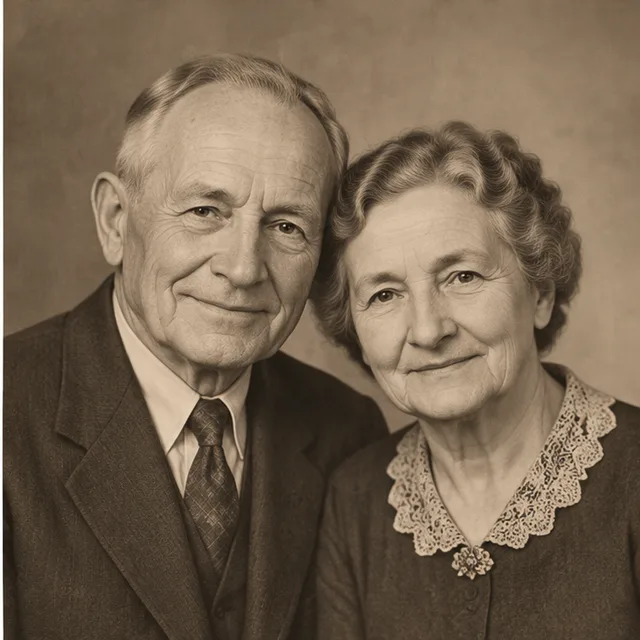
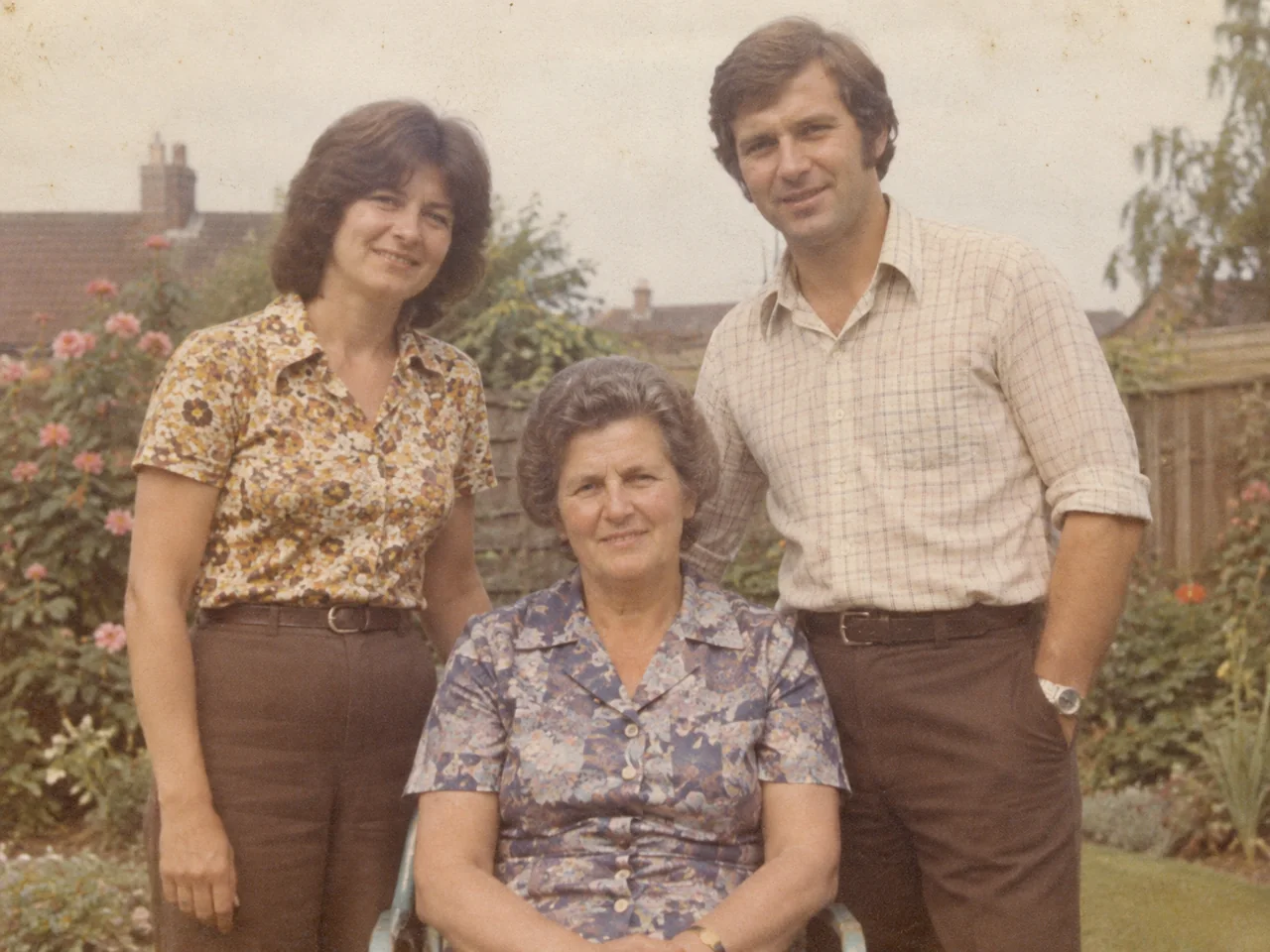
Photo de famille ternie · Restaurée
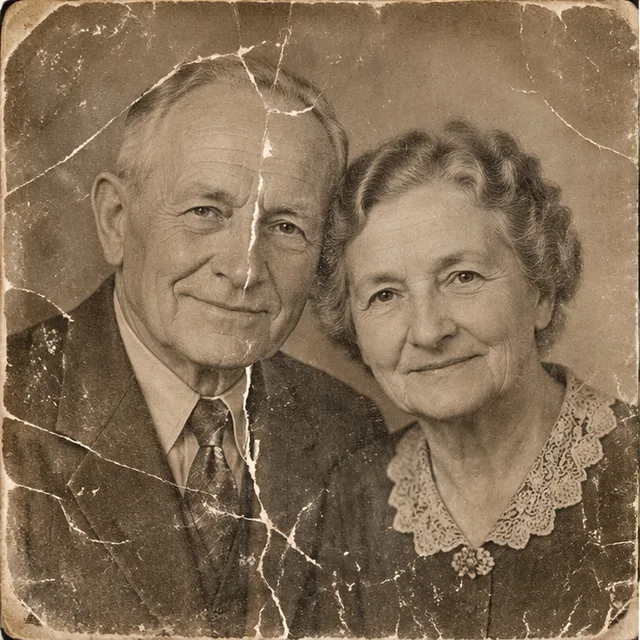
Photo de famille ternie · Original
Faites glisser pour comparer. Les flèches permettent un réglage précis.

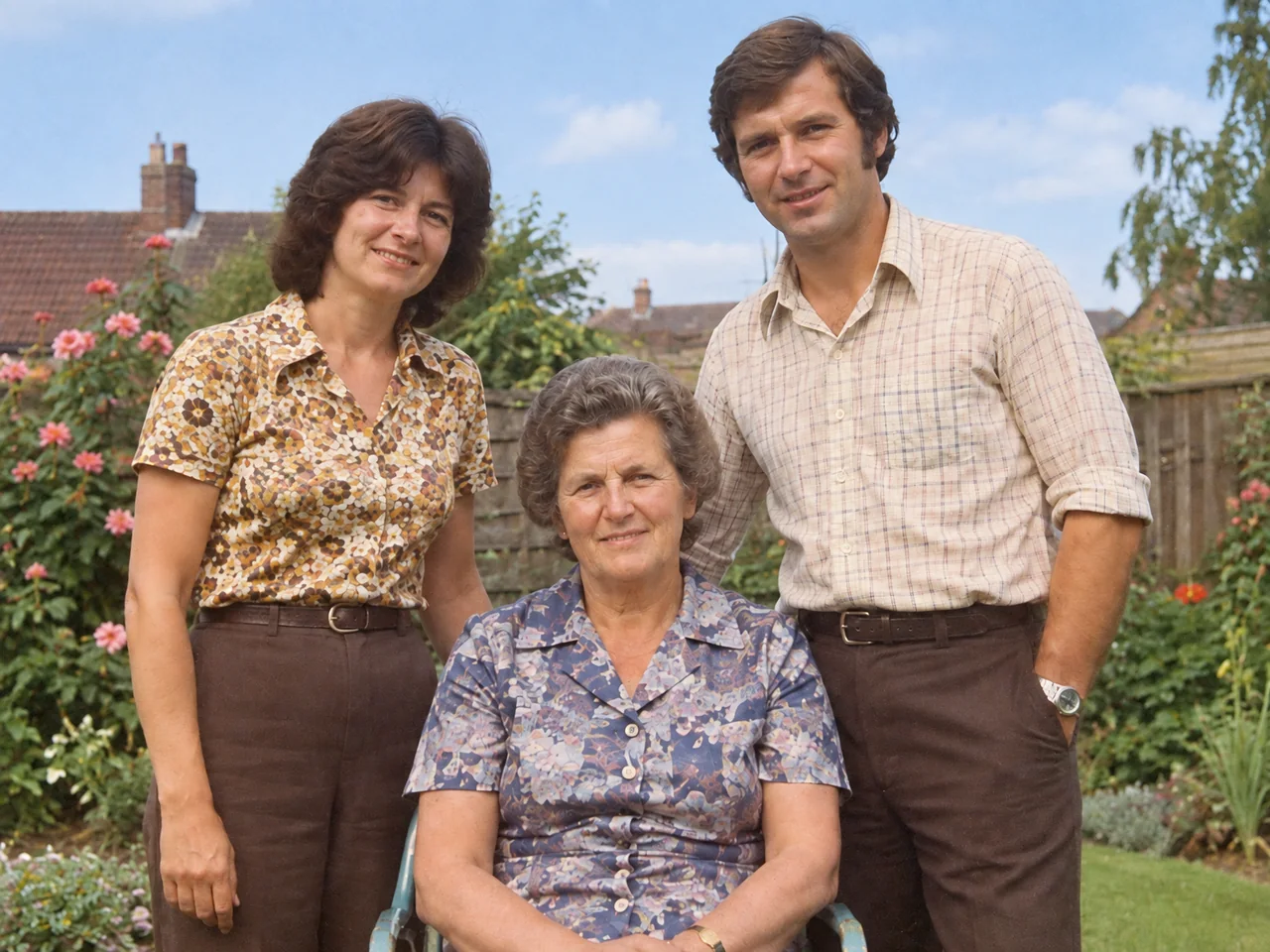
Photo de famille ternie

La restauration naturelle ravive les tons en conservant les personnes et le jardin.

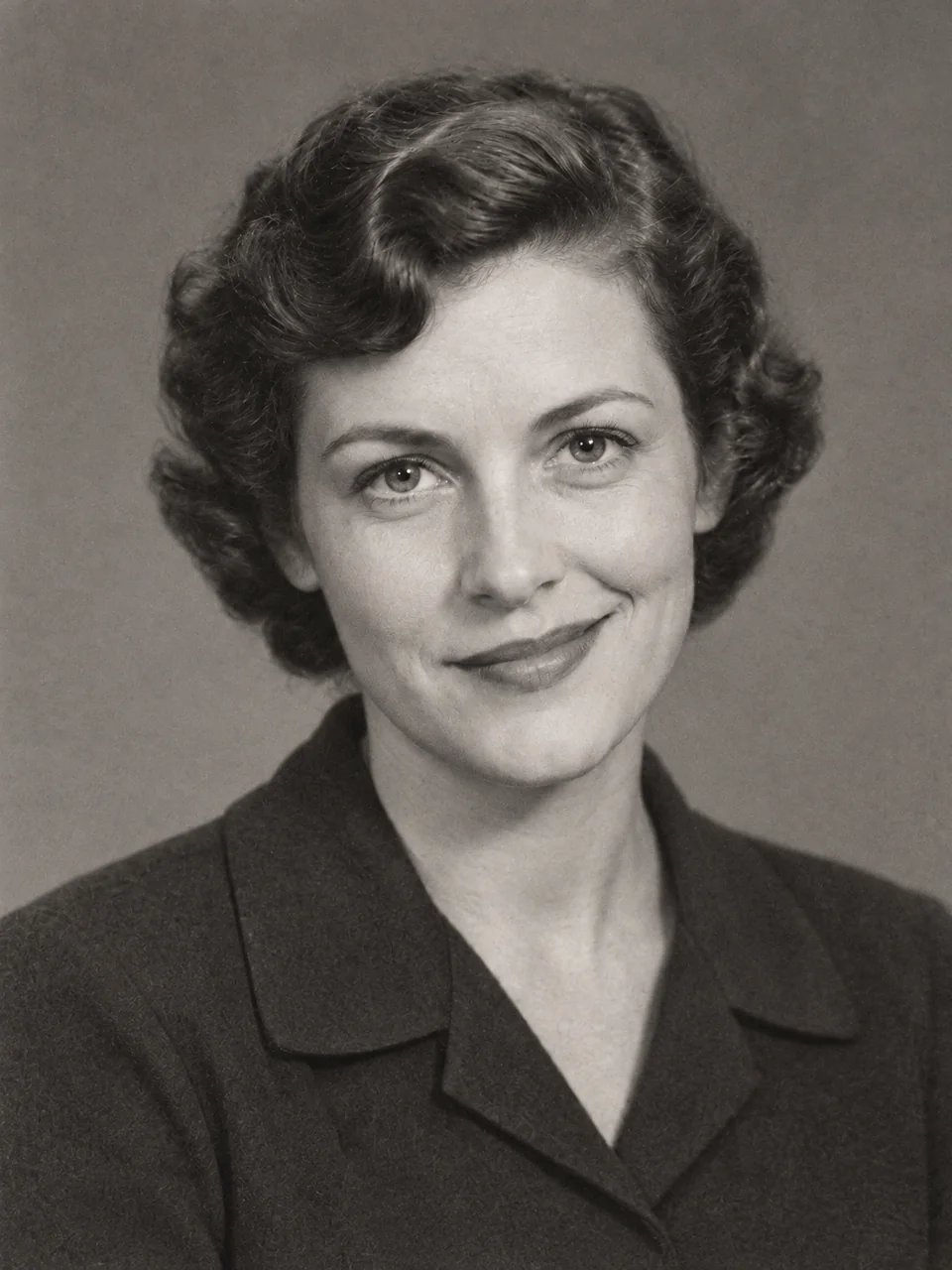
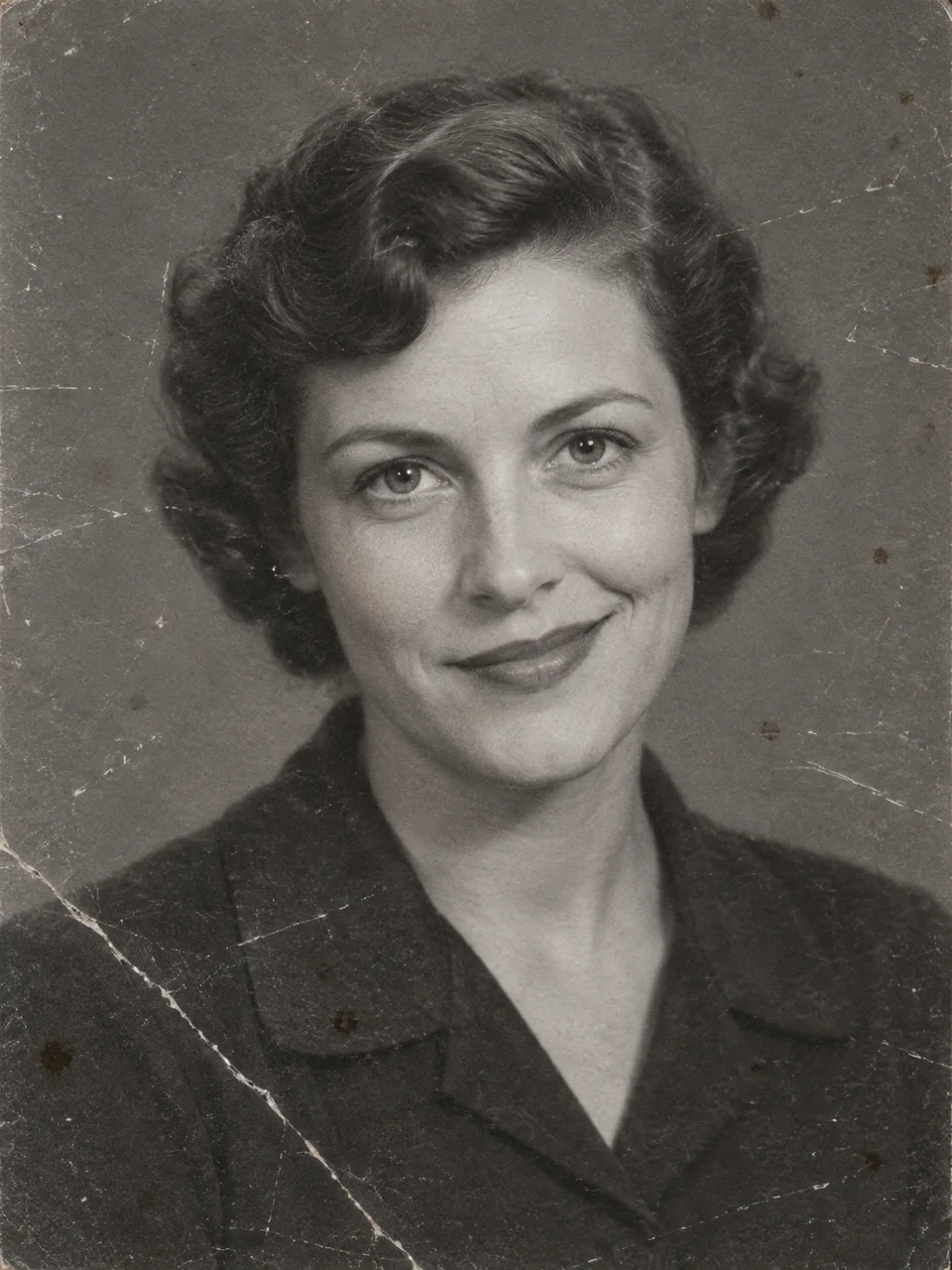
Portrait noir et blanc rayé · Restaurée
Portrait noir et blanc rayé · Original
Faites glisser pour comparer. Les flèches permettent un réglage précis.

Portrait noir et blanc rayé

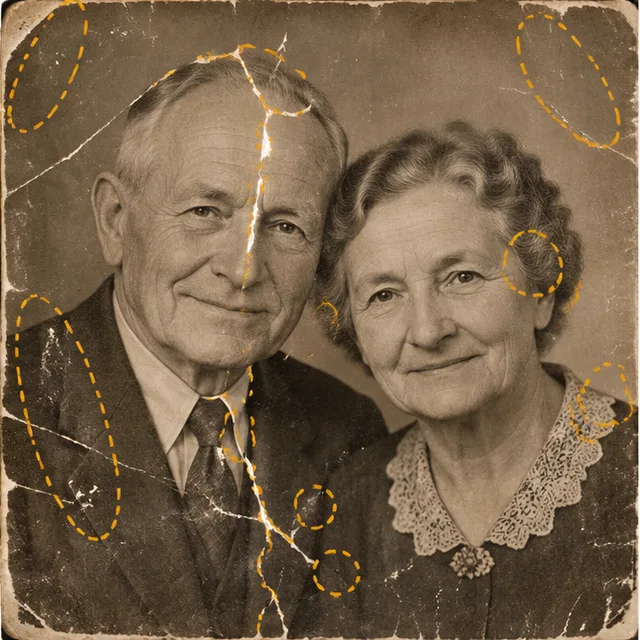
La réparation cible les rayures et les plis. Le portrait reste monochrome.

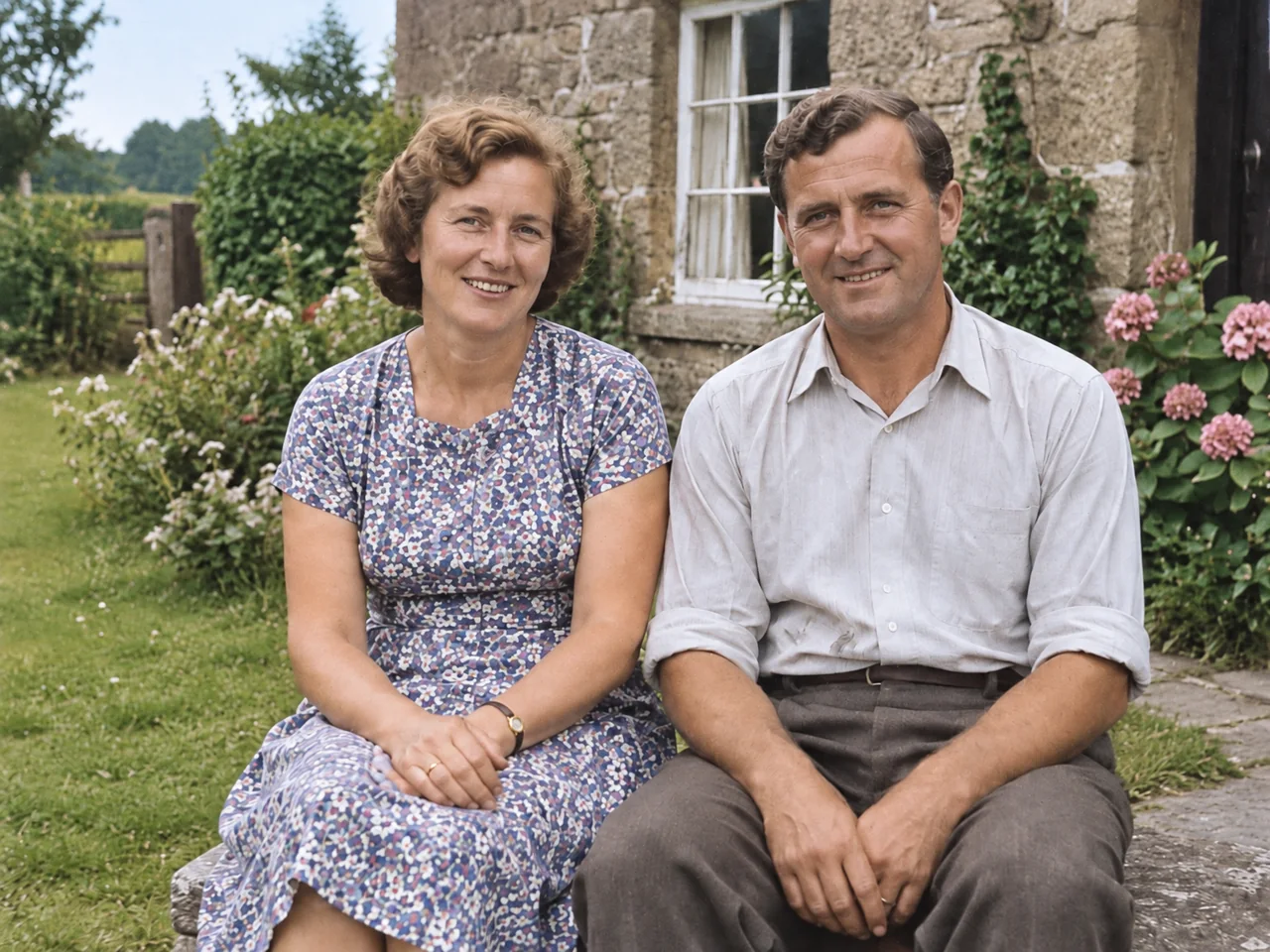
Une version couleur d’une photo ancienne · Restaurée
Une version couleur d’une photo ancienne · Original
Faites glisser pour comparer. Les flèches permettent un réglage précis.

Une version couleur d’une photo ancienne

Les couleurs de la peau, des vêtements et du décor sont une interprétation. Elles ne révèlent pas les couleurs d’origine.

Comment restaurer une photo ancienne

  1. 01

    Partez d’un scan net

    Numérisez le tirage à plat ou photographiez-le de face sous une lumière uniforme. Évitez reflets, doigts et ombres. Gardez une copie intacte de l’original.

  2. 02

    Choisissez la réparation

    La restauration naturelle convient aux tons ternis et aux poussières légères. Rayures et dégâts traite les plis et petites déchirures. La colorisation est facultative ; les autres modes conservent le noir et blanc.

  3. 03

    Comparez et téléchargez

    Après traitement, faites glisser le séparateur sur toute la photo. Vérifiez les visages et les inscriptions en grand. Téléchargez la version souhaitée ; un nouvel essai consomme des crédits.

Une réparation soignée part des détails préservés

Des visages lisibles et des dégâts légers donnent plus d’indices à l’outil. Un visage manquant, du flou ou une zone vide en donnent moins. L’IA peut inventer des détails plausibles sans prouver leur exactitude. Pour une photo irremplaçable très endommagée, envisagez un restaurateur professionnel.

Avant de restaurer une photographie

La restauration peut-elle modifier un visage ?

Oui. Les instructions privilégient l’âge, la structure du visage, l’expression et la pose, sans garantir la ressemblance. Commencez par la restauration naturelle, vérifiez les yeux et la bouche et gardez l’original. Un visage très abîmé peut nécessiter une restauration manuelle.

Discussion associée
Puis-je garder le noir et blanc ?

Oui. Restauration naturelle et Rayures et dégâts demandent à l’IA de préserver le monochrome. Seul Restaurer et coloriser ajoute des couleurs. Vérifiez le résultat avant de l’enregistrer, car les résultats peuvent varier.

Discussion associée
L’IA peut-elle retrouver les vraies couleurs d’origine ?

Pas à partir d’un scan noir et blanc seul. La colorisation propose des couleurs plausibles, pas un document historique. Indiquez les couleurs connues dans les notes facultatives. Conservez aussi la version monochrome.

Discussion associée
Peut-on réparer de grandes déchirures ou des détails disparus ?

Les petites rayures et les fonds abîmés peuvent s’améliorer si des détails voisins subsistent. Les visages, inscriptions et grandes zones manquantes sont plus difficiles : des détails inventés peuvent sembler justes sans l’être. Aucune reconstruction d’information absente n’est garantie.

Discussion associée
Est-ce gratuit ? Faut-il se connecter ?

Les exemples sont visibles sans compte. Importer et restaurer nécessite une connexion et les crédits affichés près du bouton. Télécharger un résultat terminé ne lance pas une nouvelle restauration payante. Les tâches échouées suivent la procédure habituelle de remboursement des crédits de Yix.

Aide du produit
Qui peut voir ma photo et le résultat ?

Votre original est une référence privée liée à votre compte, traitée pour effectuer la réparation. Les résultats utilisent des liens publics non répertoriés : toute personne qui obtient le lien peut les voir. Partager le résultat ne partage pas votre original privé.

Aide du produit