
Photo produit avec l’IA : 3 prompts et mises en scène
Utilisez les invites de l'IA pour la photographie de produits avec des exemples de parfums, de soins de la peau et de boissons. Apprenez à éditer une scène, à vérifier les détails du produit et à créer une courte vidéo dans Yix.
 Yix Team
Les invites utiles de l'IA pour la photographie de produits commencent par une photo claire de l'article que vous vendez. Décrivez le cadre autour de cette référence : où se trouve le produit, comment la lumière atteint l'étiquette et quels objets appartiennent à proximité. Une longue liste de mots tels que « luxe » et « étourdissant » laisse ces choix au modèle.
Yix Product Studio place ce flux de travail sur une seule page. Téléchargez une image de produit, choisissez une scène, générez une image fixe, puis inspectez-la avant de créer une vidéo de cinq secondes. Vous trouverez ci-dessous les trois recettes de scène utilisées dans nos exemples de parfums, de soins de la peau et de boissons, avec des conseils sur ce qu'il faut changer et ce qu'il faut vérifier.
Préparez la référence avant d'écrire l'invite
Utilisez une photo de produit recto avec un emballage lisible et la silhouette entière visible. Une photo de téléphone peut fonctionner. Placez le produit sur une surface stable près d'une fenêtre, maintenez la caméra à niveau et évitez les reflets qui masquent le nom de la marque. Le [guide de photographie de commerce électronique] de Shopify (https://www.shopify.com/blog/ecommerce-photography) explique une configuration simple de l'éclairage d'une fenêtre si vous devez prendre une nouvelle image source.
Product Studio accepte les fichiers JPEG, PNG ou WebP jusqu'à 10 Mo. Choisissez le ratio de sortie souhaité avant la génération : carré pour une fiche produit, vertical pour un placement mobile ou paysage pour une large bannière. Laissez de la place autour de l'objet, surtout si vous prévoyez de l'animer plus tard.
Nos exemples d’images sources sont des produits YIX fictifs générés par l’IA. Ils démontrent le flux de travail ; il ne s'agit pas de soumissions de clients ni de preuves que chaque package réel se reproduira avec précision.
Donner à l'identité du produit ses propres instructions
L'IA invite à photographier le produit dans Product Studio, en séparant l'identité du produit du style de la scène. Conservez les instructions d'identité lorsque vous modifiez l'arrière-plan. Voici l'ouverture de chaque invite d'image intégrée :
Create one realistic commercial product photograph using the supplied reference image as the sole product identity source.

Preserve the exact visible product: silhouette, proportions, packaging color, material, cap or pump, logo placement and all visible printed text. Use the original label as visual evidence; do not redesign or invent branding. Keep the original front-facing angle and make no attempt to invent the hidden back side.
Ce sont des instructions, pas une garantie. Si la source cache un mot derrière l’éblouissement, le modèle peut l’inventer. Photographiez à nouveau ce détail plutôt que d'essayer de récupérer les lettres manquantes avec une invite plus longue.
Trois invites d'IA pour les scènes de photographie de produits
Dans Product Studio, la sélection d'une scène charge son invite complète, y compris les instructions d'identité et d'exclusion. Les blocs ci-dessous sont les parties de la scène. Conservez les instructions environnantes lors du remplacement de l’une de ces sections.
Parfum : pierre chaleureuse et reflets maîtrisés
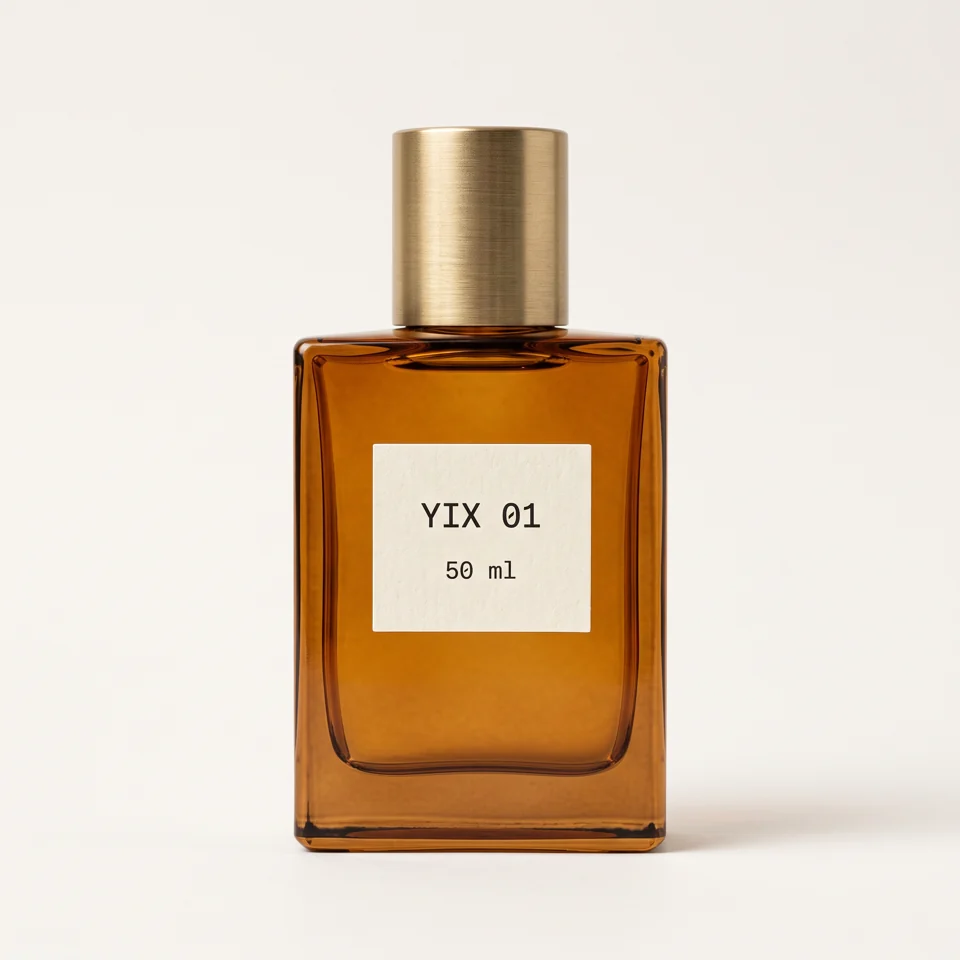
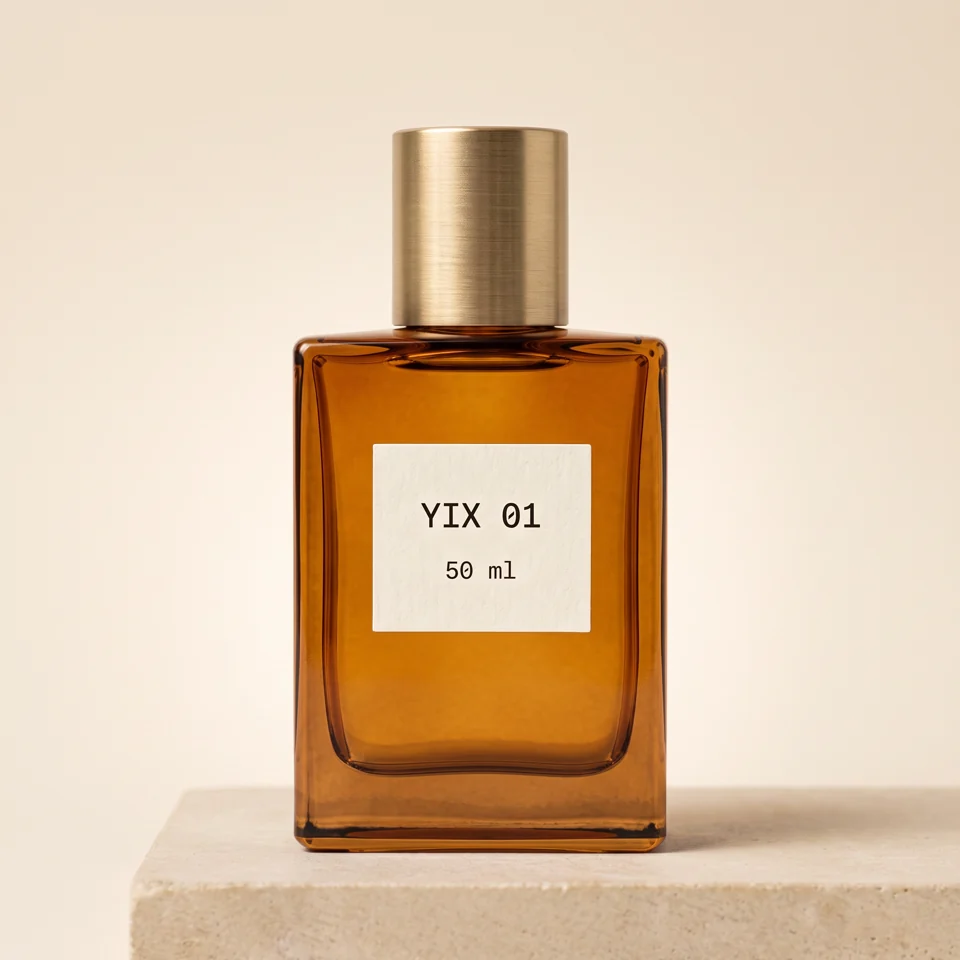
Référence à gauche ; scène générée d'Ambre et de pierre à droite.
Place the supplied product upright on a low matte limestone slab. Warm ivory seamless backdrop, restrained amber palette. One large diffused key light at camera-left and a narrow soft rim behind the glass. Physically plausible contact shadow and subtle glass reflections; the front label remains evenly readable. Generous clear space around the full silhouette. Eye-level 85mm commercial still-life photography. The only hero object is the supplied product.
Le verre a besoin de suffisamment de réflexion pour ressembler au verre, mais une traînée brillante sur l’étiquette peut rendre inutilisable une image par ailleurs attrayante. Comparez le bouchon, les épaules de la bouteille et la couleur du liquide avec la source. Pour une ambiance différente, changez d'abord la couleur de la pierre ou du fond et conservez les instructions d'éclairage.
Soins de la peau : un fond botanique tranquille
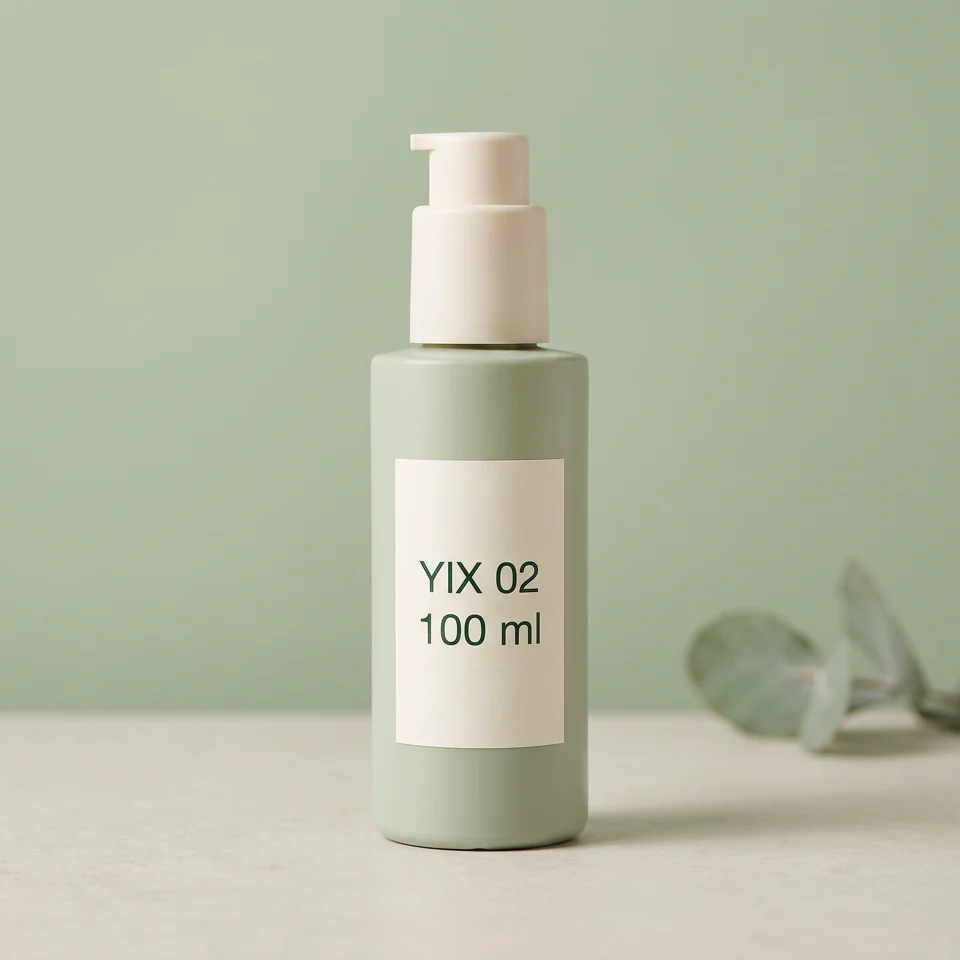
Place the supplied product upright on a pale matte stone surface against a soft sage studio backdrop. Broad diffused window light from camera-left, gentle fill on the label, natural contact shadow. One softly blurred leaf far behind the product, separated from its silhouette. Calm, clean skincare editorial photography, eye-level 85mm lens. Product fully visible, front facing, with generous breathing room. Keep the surface dry and the composition minimal.
La feuille doit être placée derrière la bouteille, où elle ne peut pas recouvrir la pompe ou les ingrédients imprimés. Si votre emballage est également vert, essayez un fond neutre plus chaud pour séparer les bords. L'ajout d'un accessoire botanique n'établit pas qu'un produit contient cet ingrédient ; choisissez des accessoires qui correspondent à ce que vous vendez réellement.
Boissons : coiffage froid sans éclaboussure
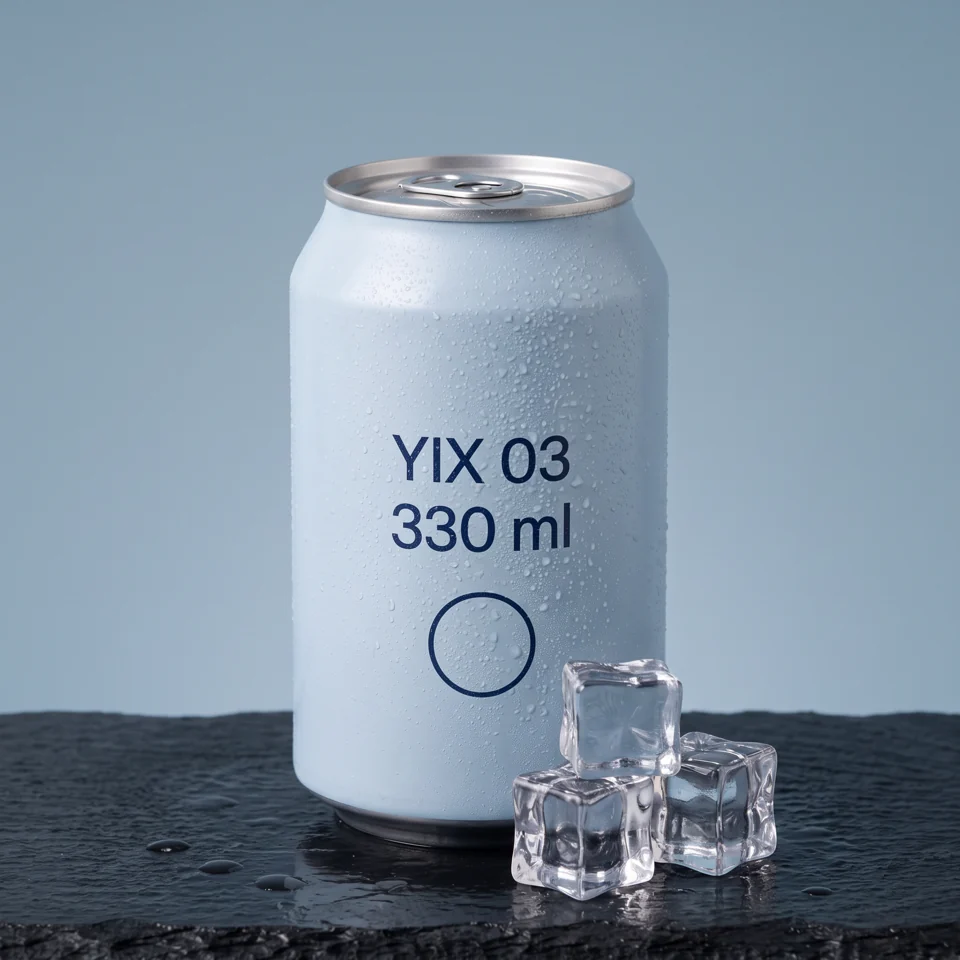
Place the supplied beverage container upright on dark wet slate. A few stationary clear ice cubes sit beside the base, below the front label. Cool blue-grey seamless backdrop, large soft front light and clean edge light. Fine condensation on unprinted areas only; keep the full front branding unobstructed. Eye-level commercial drink photography, crisp material detail and a believable contact shadow. Preserve the actual container and contents. A still scene with no splash, pouring, fruit, hands or extra containers.
Vérifiez la languette et le bord ainsi que les graphiques avant. Un splash introduit davantage de possibilités de masquer le produit. Commencez par cette composition fixe, puis décidez si un plan plus compliqué vaut une autre génération.
Modifier une instruction à la fois
Ouvrez « Afficher ou modifier les invites » pour personnaliser à la fois l'invite d'image et l'invite de mouvement vidéo. Chacun dispose d'un contrôle de modèle de restauration. Commencez par modifier une variable, telle que la couleur d’arrière-plan, afin de pouvoir juger de l’effet de la modification.
La modification des invites AI pour la photographie de produits peut produire un résultat différent de l'échantillon. Même le modèle inchangé varie en fonction de votre image source. Changer l'invite d'image signifie générer une nouvelle image fixe ; modifier uniquement l'invite de mouvement vous permet de conserver l'image fixe que vous avez déjà consultée.
Examinez l'image avant de dépenser des crédits en mouvement
Nos exemples fixes utilisaient Nano Banana 2 à 2K. Ce paramètre d’image coûte actuellement des crédits 50. Un clip 720p silencieux de cinq secondes avec Seedance 1.5 Pro coûte des crédits 100 supplémentaires : des crédits 150 pour une image et une vidéo. D'autres sélections de modèles modifient le devis. Vérifiez le montant à côté du bouton Générer ; une nouvelle génération dépense à nouveau des crédits. Voir Tarifs Yix pour les forfaits de crédits.
Comparez la source et le résultat en taille réelle. Lisez les petits caractères, inspectez le contour et vérifiez que les accessoires n'impliquent pas qu'un accessoire est inclus. N'approuvez l'image fixe que lorsqu'elle convient à votre emplacement.
L'étape vidéo de Product Studio propose des modèles compatibles et maintient le clip à cinq secondes. Dans nos exemples, l'arrière-plan du soin de la peau s'est déplacé plus que l'ombre subtile demandée, et le clip de la boisson s'est suffisamment enfoncé pour recadrer la canette plus tard. Regardez la vidéo entière, y compris sa dernière image. Les exemples en direct dans Product Studio montrent ces résultats et leurs limites.
Mettez les recettes en pratique
Utilisez ces invites d'IA pour la photographie de produits comme point de départ pour un article et un emplacement spécifiques. Téléchargez une image claire dans Product Studio, sélectionnez la scène la plus proche et examinez l'image fixe avant d'essayer le mouvement. Conservez la photo originale à côté du résultat généré pendant que vous décidez ce qui est prêt à être publié.
Créer un prompt à partir d’une référence
Analysez votre référence avec Image to Prompt, puis consultez notre essai de photo produit avec trois modèles, disponible en anglais et en chinois. Il contient le prompt exact, les résultats de Nano Banana 2, FLUX.2 Pro et Seedream 5 Lite, et une correction de composition documentée.