
Begin met je eigen foto. Wat wil je veranderen?
Foto bewerken met AI
Verander de achtergrond, probeer een stijl of verbeter je foto. Je originele beeld blijft de basis.
Eén afbeelding per generatie. Bij mislukte taken krijg je de credits terug. Elke nieuwe versie kost credits.
Voorbeeld · inkleuren
Origineel Bewerkt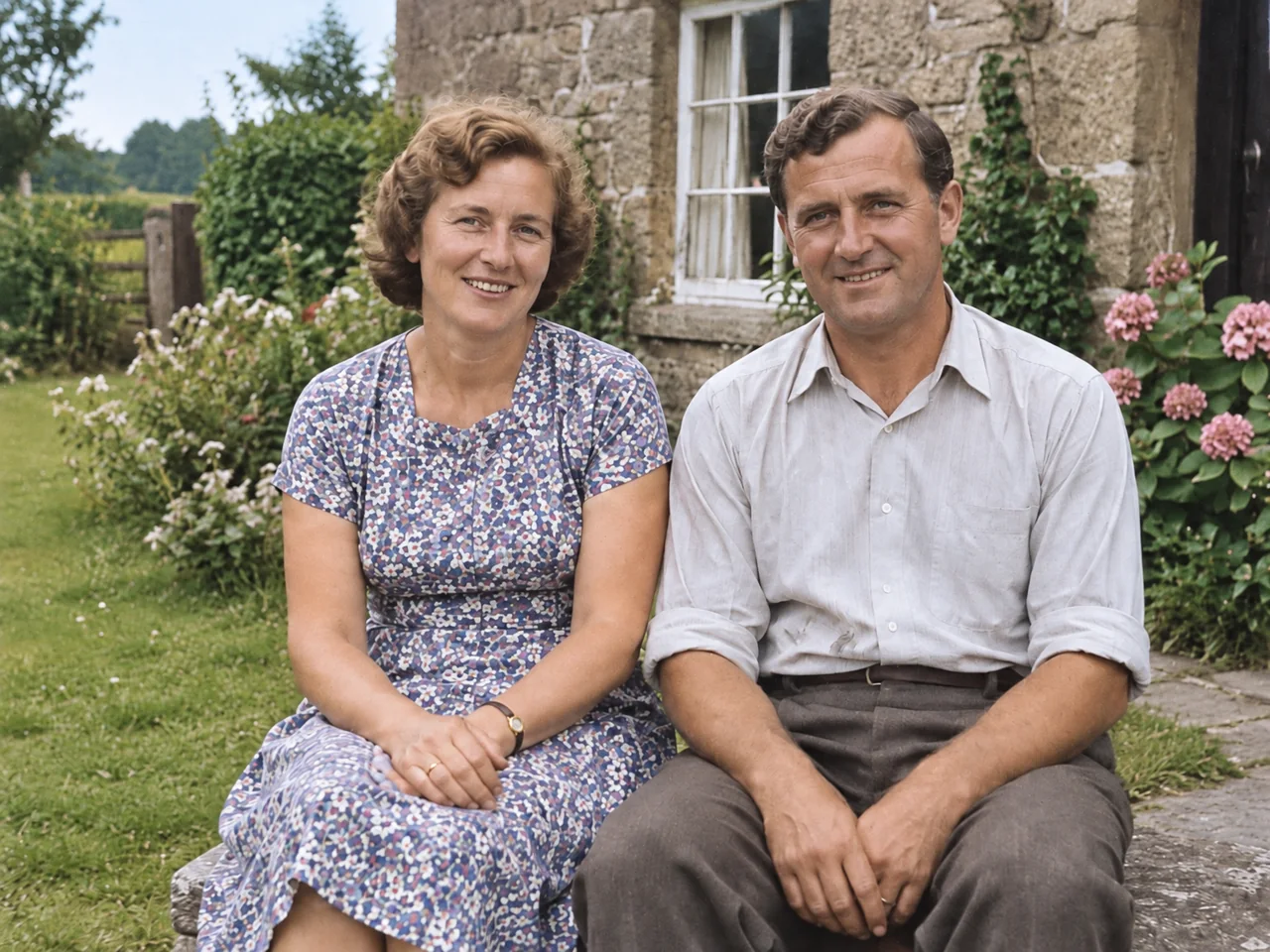
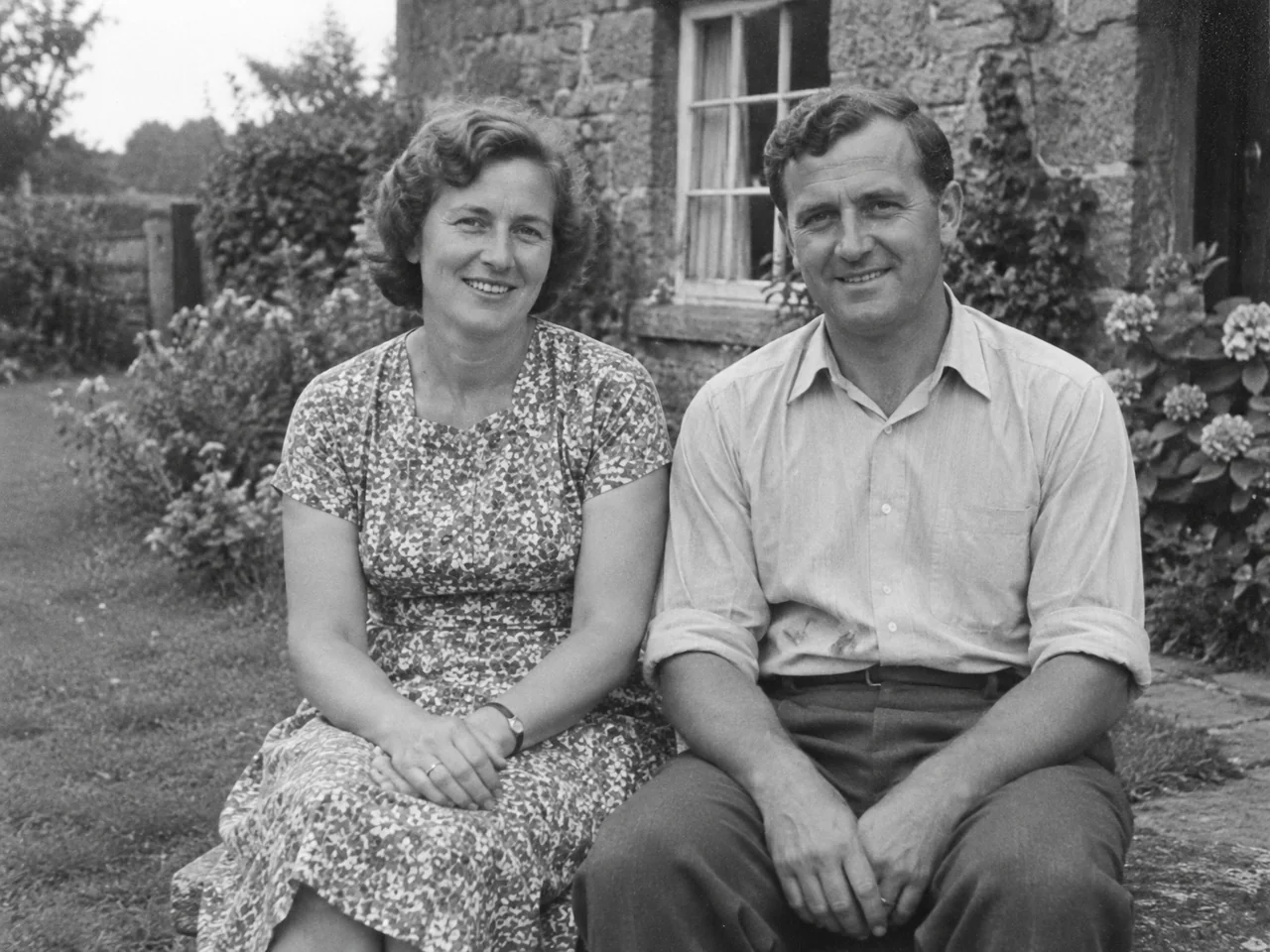
Sleep de scheidingslijn of gebruik de pijltjestoetsen om te vergelijken.
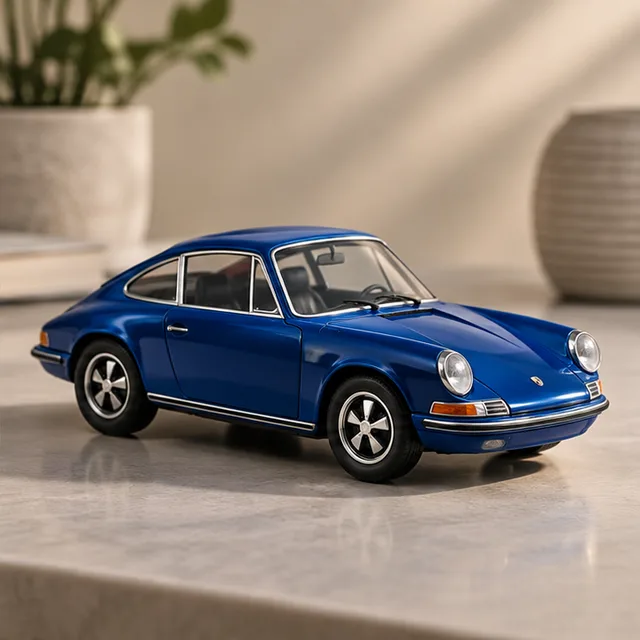
Een voorbeeld gemaakt met Yix. Je eigen afbeelding en prompt leveren een ander resultaat op.
Je geüploade originelen zijn alleen via je account toegankelijk. Iedereen met de link kan gegenereerde afbeeldingen openen. Gebruik geen gevoelige foto’s.
Je deelt het voorbeeld en de link naar de tool. Je geüploade foto en prompt worden niet gedeeld.
Van voorbeeldfoto naar eindresultaat
- 1
Kies je startafbeelding
Gebruik een duidelijke foto waarop het onderwerp volledig zichtbaar is. Je kunt de foto al vóór het inloggen voorbereiden.
- 2
Beschrijf één aanpassing
Geef aan wat moet veranderen en wat moet blijven. Kies model, kwaliteit en beeldverhouding en controleer de kosten in credits.
- 3
Vergelijk en verfijn
Vergelijk het resultaat met het origineel. Download het of gebruik het als basis voor een volgende bewerking.
Behoud wat je mooi vindt. Verander de rest.
Je origineel dient als visuele basis. Beschrijf bij een nieuwe achtergrond de omgeving en vraag om onderwerp, kleding en houding te behouden. Noem bij een stijlverandering de gewenste uitstraling en compositie. Begin met één aanpassing en controleer details vóór de volgende ronde. Gezichten, tekst en fijne structuren kunnen veranderen.
Vragen over foto’s bewerken met AI
Kan ik een foto van iemand bewerken met een beschrijving?
Ja. Upload de foto en beschrijf een gerichte aanpassing, zoals een andere achtergrond met hetzelfde gezicht en dezelfde houding. De AI krijgt het origineel en je opdracht. Gelijkenis is niet gegarandeerd; controleer het gezicht en details vóór het downloaden.
Vraag uit de communityKan ik een afbeelding als stijlvoorbeeld gebruiken?
De tool gebruikt één referentiebeeld. Je kunt om een nieuwe stijl vragen met behoud van onderwerp en compositie. Aparte beelden voor onderwerp en stijl kunnen niet samen worden ingevoerd.
Vraag uit de communityMoet ik een lange prompt schrijven of controleren?
Nee. Een korte opdracht of voorinstelling is genoeg. Je kunt de volledige prompt in een uitklapbaar paneel bekijken, bewerken of kopiëren. Er is geen aparte promptcontrole vóór het genereren.
Heb ik een account nodig en wat kost het?
Je kunt de bewerking zonder inloggen voorbereiden. Genereren vereist een geverifieerd account en voldoende Yix-credits. Model en kwaliteit bepalen de prijs boven de knop. Downloaden kost geen extra credits.
Wat als ik de pagina sluit of het verzoek een time-out krijgt?
Je kunt een lopend verzoek opnieuw controleren zonder een nieuwe betaalde taak te starten. Dit tabblad bewaart je concept 30 minuten. Geaccepteerde generaties staan ook in ‘Mijn creaties’. Bij een ander account wordt het vorige concept gewist.
Verder bewerken
Meer doen met je afbeelding
Van invoer tot resultaat
AI-illustratie van het proces; geen gemeten voor-en-na-resultaat.
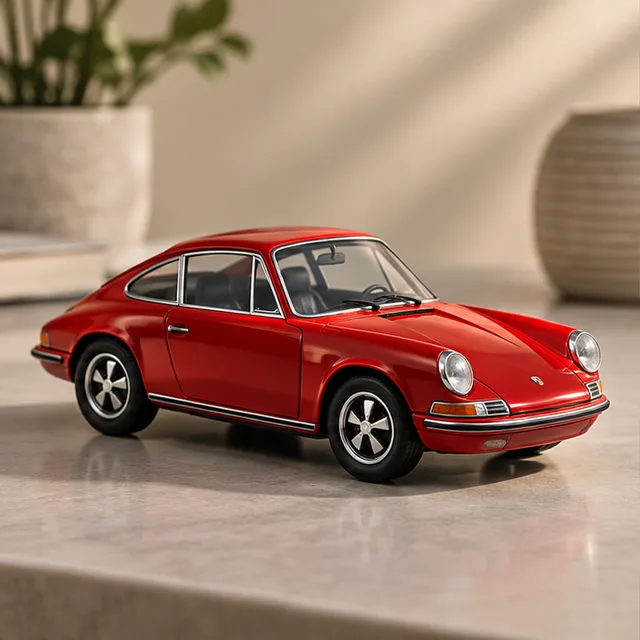
01 · Origineel / idee
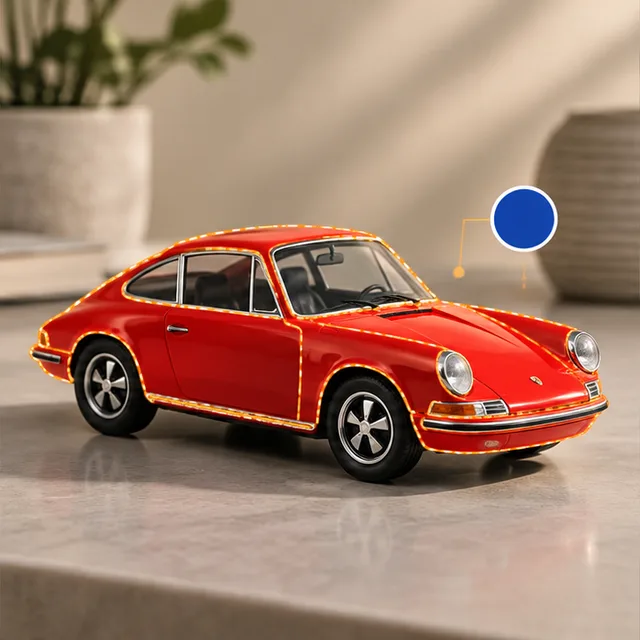
02 · Bewerking
03 · Geïllustreerd resultaat