
Parti dalla tua foto e scegli cosa cambiare.
Modificare foto con l’IA
Cambia sfondo, prova uno stile diverso o ritocca la foto. L’immagine originale guida la modifica.
Una sola immagine per generazione. Le attività non riuscite restituiscono i crediti. Ogni nuova versione usa crediti.
Esempio · aggiunta del colore
Originale Modificata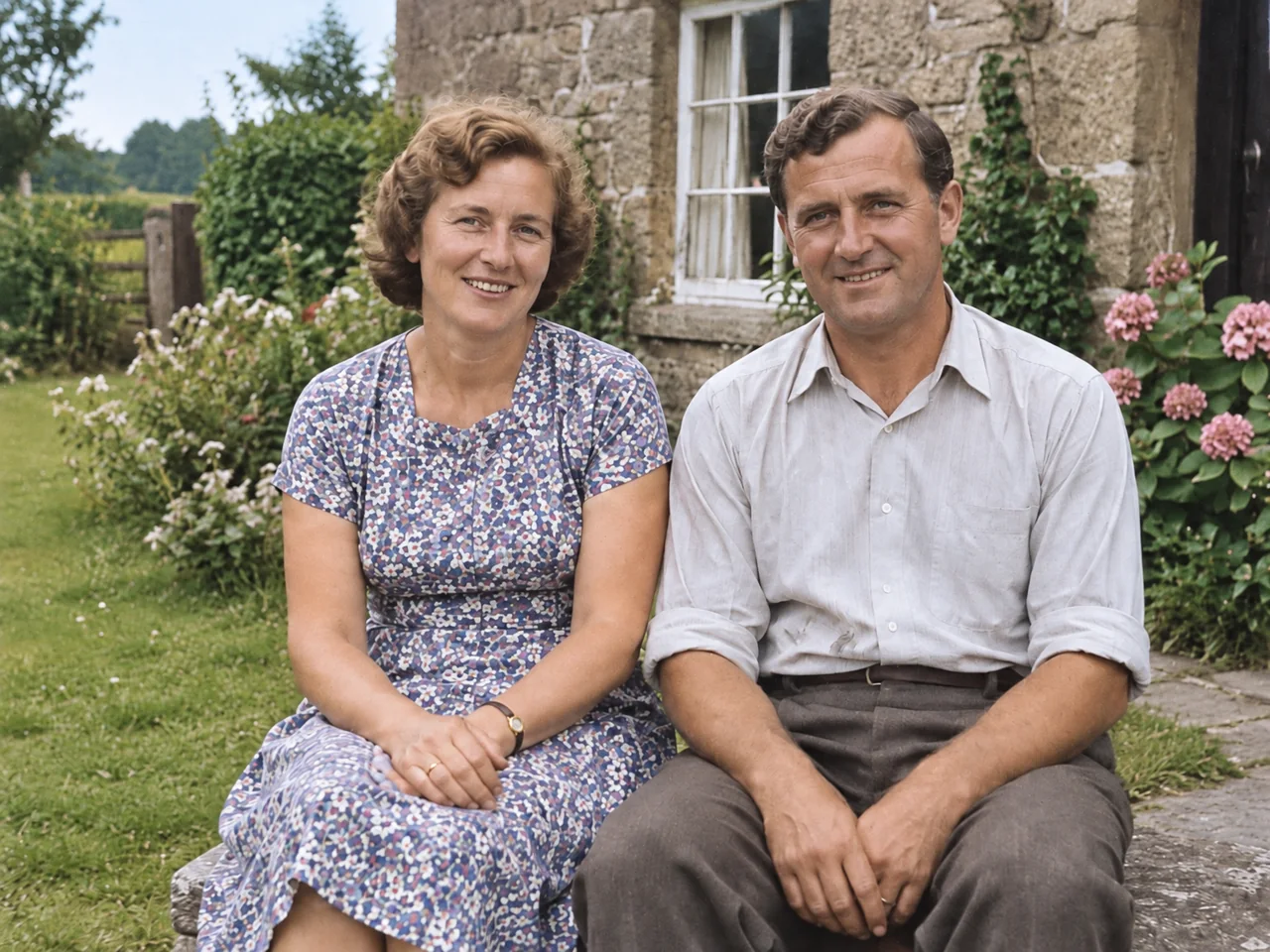
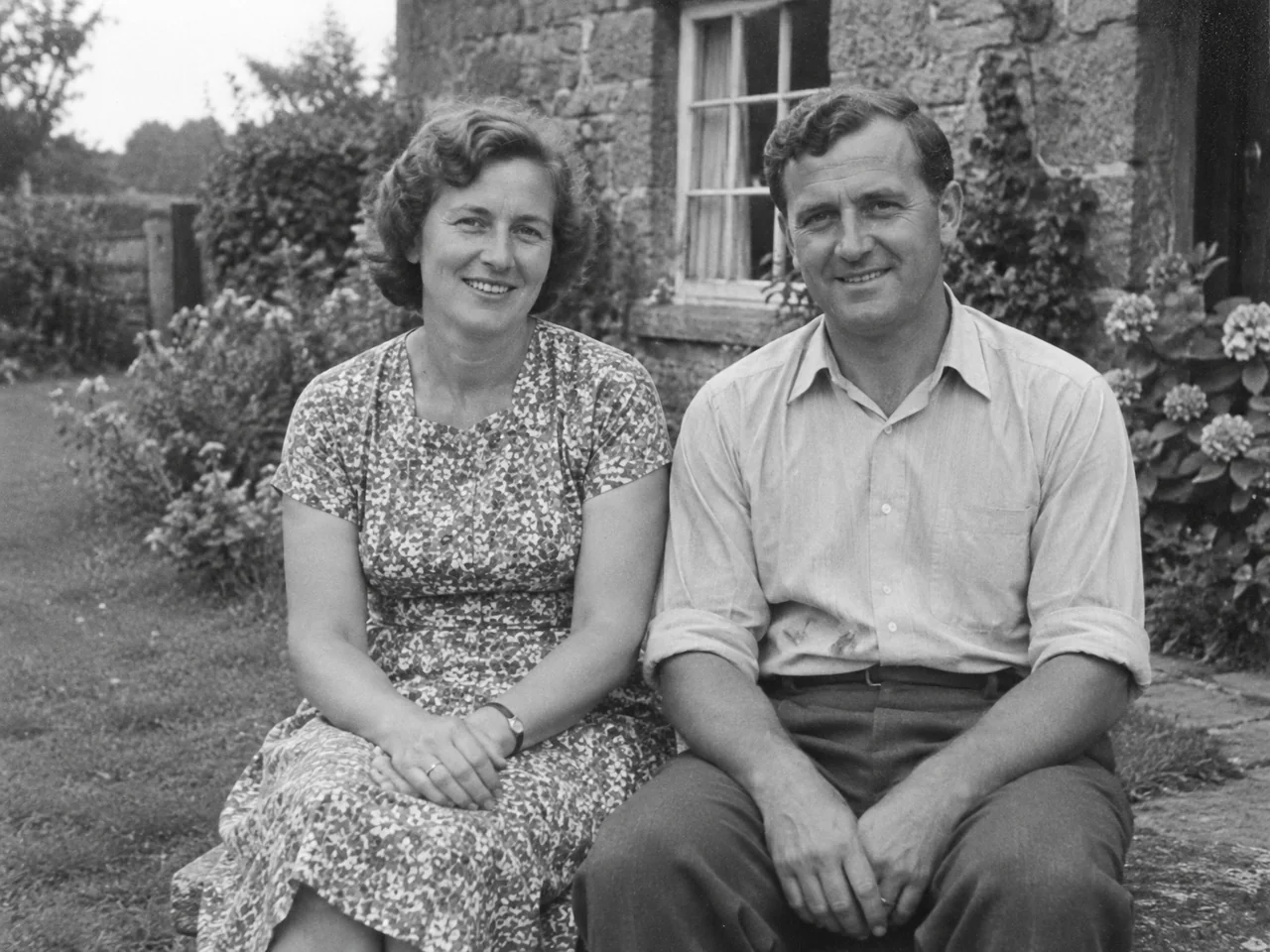
Trascina il divisore o usa i tasti freccia per confrontare.
Esempio generato con Yix. La tua immagine e il tuo prompt daranno un risultato diverso.
Per accedere agli originali caricati serve il tuo account. Chiunque abbia il link di un’immagine generata può aprirla. Evita foto sensibili.
Condivide l’esempio e il link allo strumento. La tua immagine e il tuo prompt non vengono condivisi.
Dalla tua foto al risultato
- 1
Scegli l’immagine di partenza
Usa una foto nitida con il soggetto ben visibile. Puoi prepararla prima di accedere.
- 2
Descrivi una modifica
Indica cosa cambiare e cosa mantenere. Scegli modello, qualità e formato e controlla il costo in crediti prima di generare.
- 3
Confronta e perfeziona
Controlla il risultato accanto all’originale. Scaricalo oppure usalo come riferimento per una nuova modifica.
Scegli cosa mantenere e cosa cambiare
La foto guida la modifica. Per cambiare sfondo, descrivi il nuovo ambiente e chiedi di mantenere soggetto, vestiti e posa. Per un altro stile, indica l’aspetto desiderato e la composizione da conservare. Parti da una modifica alla volta e controlla i dettagli: volti, scritte e texture possono cambiare.
Domande sulla modifica di foto con l’IA
Posso caricare la foto di una persona e descrivere le modifiche?
Sì. Carica la foto e chiedi una modifica precisa, ad esempio un nuovo sfondo mantenendo volto e posa. L’originale accompagna le istruzioni. La fedeltà all’identità non è garantita: confronta il volto e i dettagli prima di scaricare.
Domanda della communityPosso usare un’immagine come riferimento di stile?
Lo strumento accetta un solo riferimento. Puoi chiedere un nuovo stile mantenendo soggetto e composizione, ma non caricare separatamente un’immagine del soggetto e una dello stile nella stessa richiesta.
Domanda della communityDevo scrivere o controllare un prompt lungo?
No. Basta una breve istruzione o un’opzione predefinita. Puoi aprire il pannello del prompt per leggerlo, modificarlo o copiarlo. Non c’è una fase di revisione obbligatoria prima della generazione.
Serve un account? Quanto costa?
Puoi preparare la foto senza accedere. Per generare servono un account verificato e crediti Yix sufficienti. Modello e qualità determinano il costo indicato sopra il pulsante. Scaricare non usa crediti aggiuntivi.
Cosa succede se chiudo la pagina o la richiesta va in timeout?
Puoi ricontrollare una richiesta in attesa senza avviare un’altra attività a pagamento. Questa scheda conserva la bozza per 30 minuti; le generazioni accettate sono anche in Le mie creazioni. Accedere con un altro account elimina la bozza precedente.
Continua a modificare la foto
Continua a lavorare sulla tua immagine
Dalla fonte al risultato
Illustrazione del processo creata con IA, non un confronto reale prima/dopo.
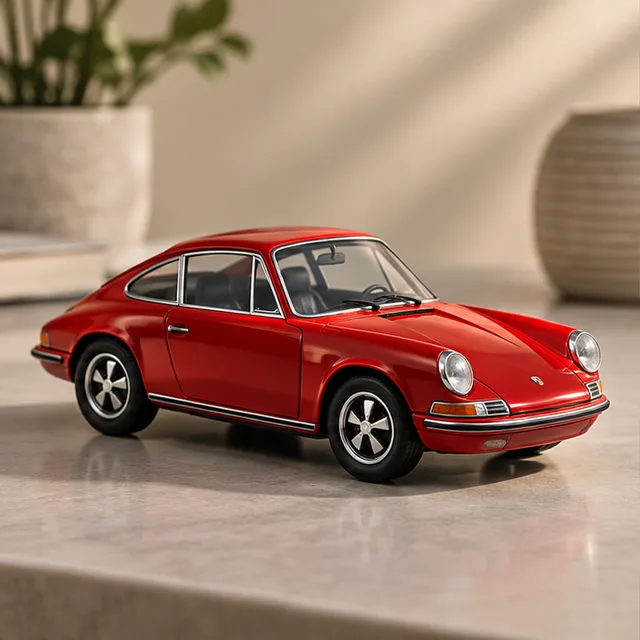
01 · Originale / idea
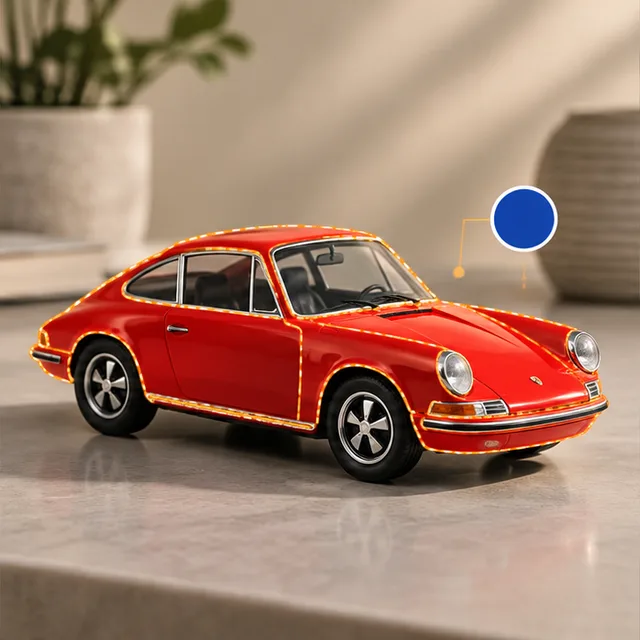
02 · Operazione
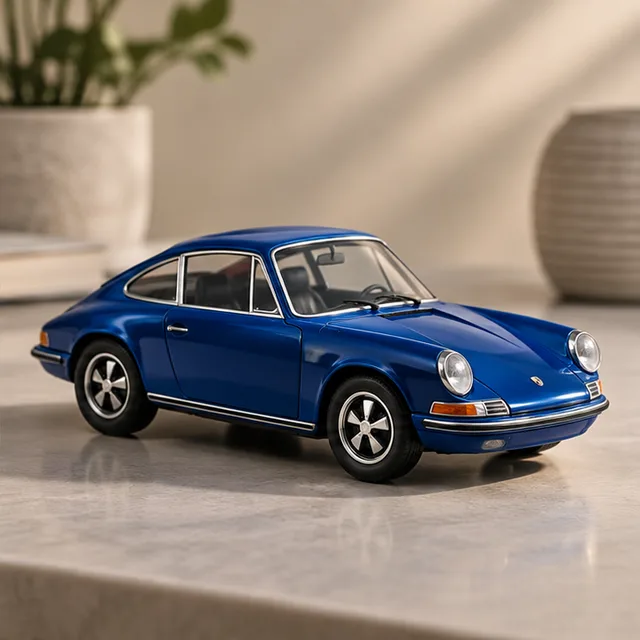
03 · Risultato illustrativo