
Colorare foto in bianco e nero
Aggiungi colori sobri e plausibili a una foto in bianco e nero. Scegli il trattamento e controlla il costo in crediti prima di generare.
Carica il file originaleGPT Image 2.5 Sunburst · Media · 4:3
Una sola immagine per generazione. Le attività non riuscite restituiscono i crediti. Ogni nuova versione usa crediti.
Carica un JPG, PNG o WebP fino a 7 MB. Per generare devi accedere e acquistare crediti; l’iscrizione non include crediti. Modello e qualità determinano il costo mostrato sotto.
Confronta una modifica reale
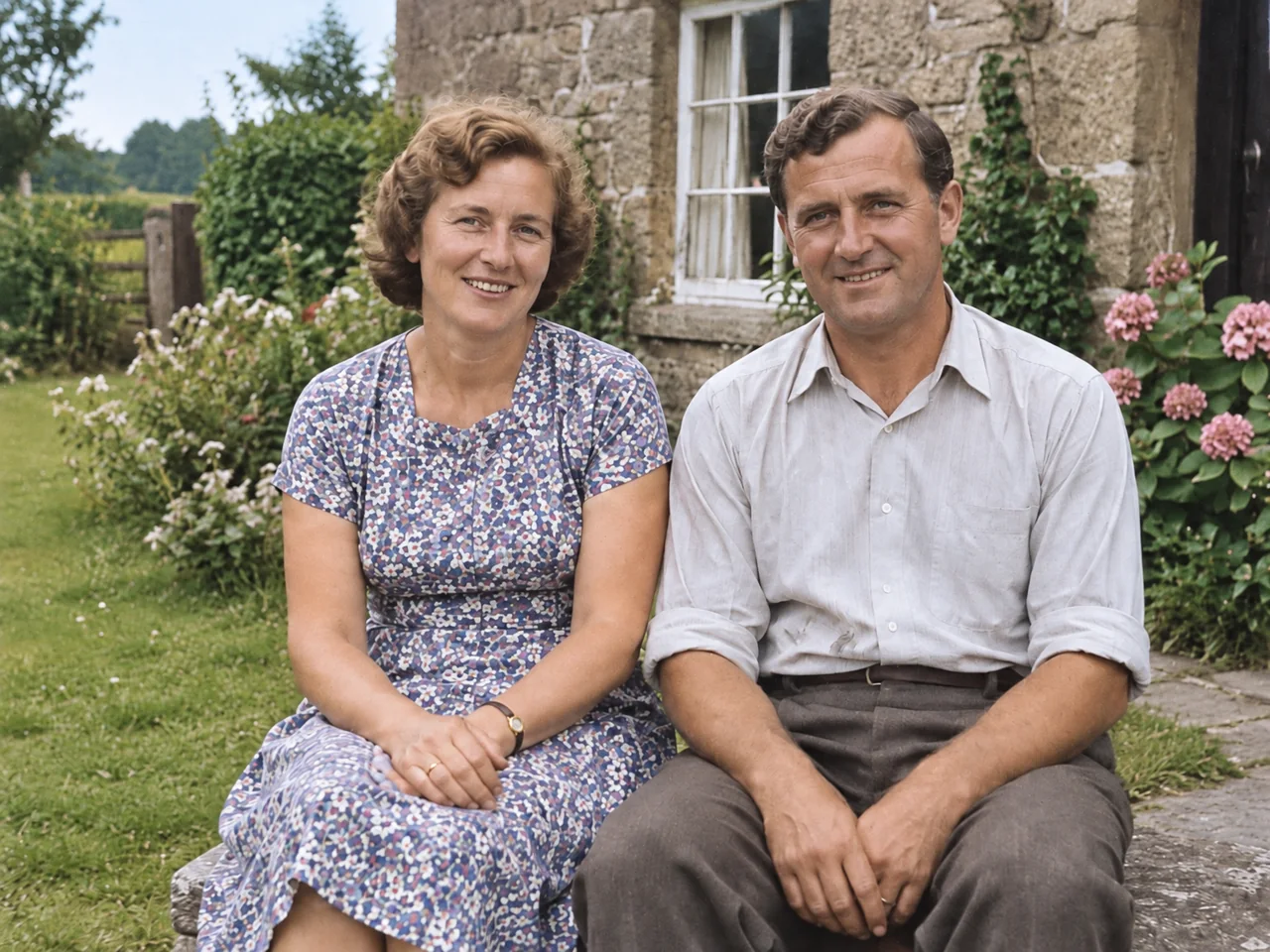
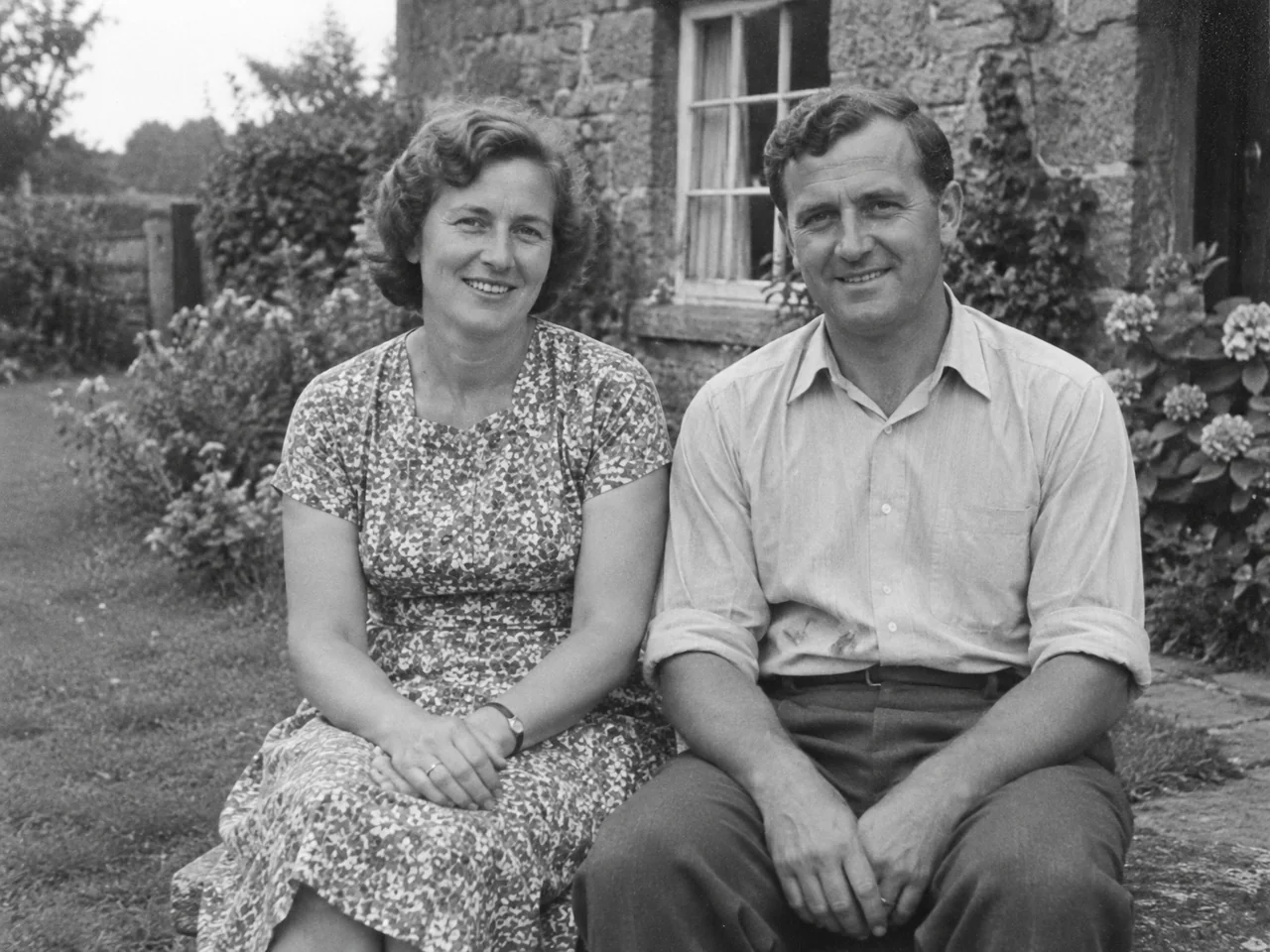
Foto dimostrativa generata con l’IA e sua modifica reale in Yix. È un esempio, non una garanzia del risultato.
Cosa controllare prima di scaricare
Controlla incarnato e colori importanti dei vestiti. Confronta i lineamenti con l’originale.
Per accedere agli originali caricati serve il tuo account. Chiunque abbia il link di un’immagine generata può aprirla. Evita foto sensibili.
Aggiungi colori sobri e plausibili a una foto in bianco e nero. Scegli il trattamento e controlla il costo in crediti prima di generare.
Prima di generare
Usa una scansione dritta e illuminata in modo uniforme. Indica i colori conosciuti di vestiti o sfondo.
Dalla fonte al risultato
Illustrazione del processo creata con IA, non un confronto reale prima/dopo.
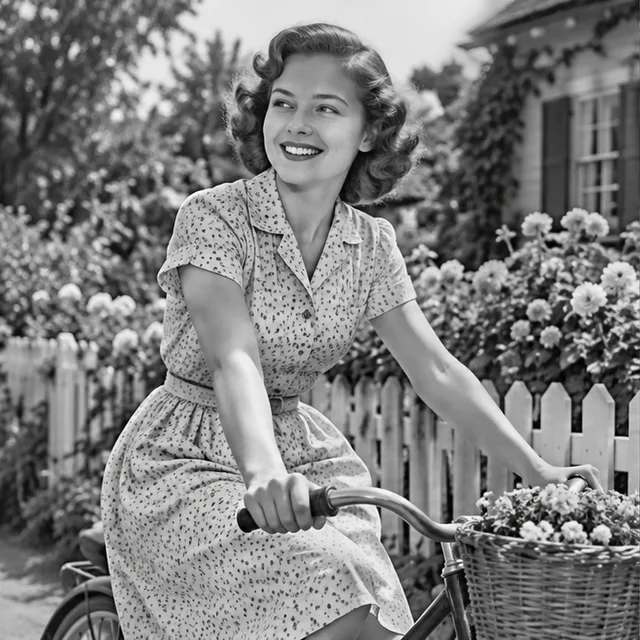
01 · Originale / idea
Carica il file originale
Usa l’originale più grande disponibile. Evita screenshot, compressione eccessiva e foto di uno schermo.
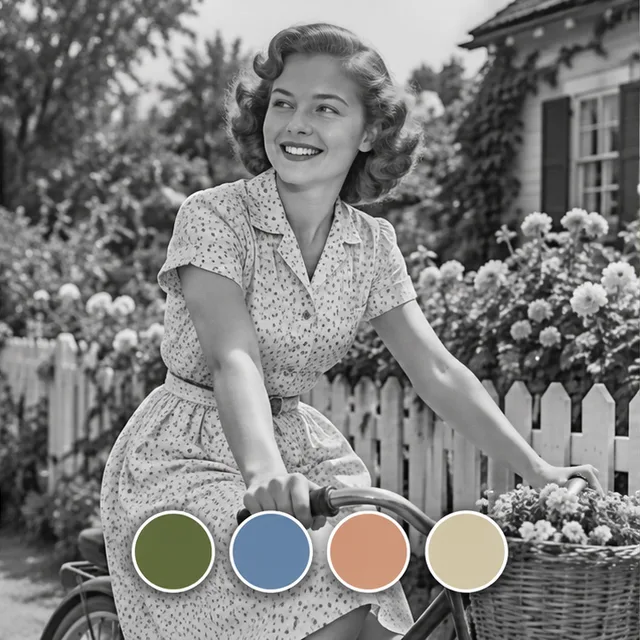
02 · Operazione
Controlla istruzioni e costo
Le istruzioni sono già compilate. Adattale, scegli modello, qualità e formato e controlla i crediti prima di generare.
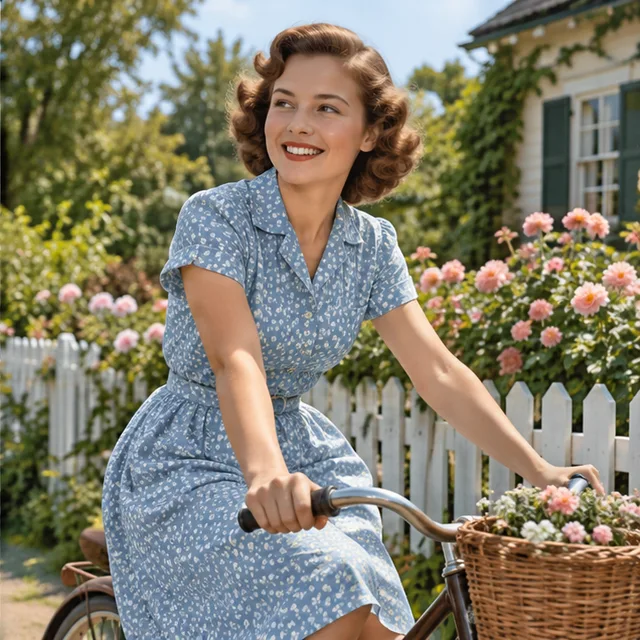
03 · Risultato illustrativo
Confronta e salva
Confronta con l’originale, controlla i dettagli importanti e scarica. Ogni nuovo tentativo usa crediti. Conserva una copia dell’originale.
Possibilità e limiti dello strumento
I colori sono interpretazioni, non fatti storici recuperati. Conserva l’originale: volti e dettagli possono cambiare.