
Cambiare sfondo alla foto con l’IA
Sostituisci lo sfondo con uno studio, un ufficio o un giardino. Scegli l’ambiente e chiedi di mantenere il soggetto e armonizzare la luce.
Carica il file originaleGPT Image 2.5 Sunburst · Media · 1:1
Una sola immagine per generazione. Le attività non riuscite restituiscono i crediti. Ogni nuova versione usa crediti.
Carica un JPG, PNG o WebP fino a 7 MB. Per generare devi accedere e acquistare crediti; l’iscrizione non include crediti. Modello e qualità determinano il costo mostrato sotto.
Confronta una modifica reale


Foto dimostrativa generata con l’IA e sua modifica reale in Yix. È un esempio, non una garanzia del risultato.
Cosa controllare prima di scaricare
Controlla capelli, occhiali e contorni. Verifica le ombre di contatto e la coerenza della luce.
Per accedere agli originali caricati serve il tuo account. Chiunque abbia il link di un’immagine generata può aprirla. Evita foto sensibili.
Sostituisci lo sfondo con uno studio, un ufficio o un giardino. Scegli l’ambiente e chiedi di mantenere il soggetto e armonizzare la luce.
Prima di generare
Carica una persona o un oggetto ben visibile con bordi definiti. Per scene e serie di prodotti, usa Product Studio.
Foto di prodotto? Apri Product StudioDalla fonte al risultato
Illustrazione del processo creata con IA, non un confronto reale prima/dopo.

01 · Originale / idea
Carica il file originale
Usa l’originale più grande disponibile. Evita screenshot, compressione eccessiva e foto di uno schermo.
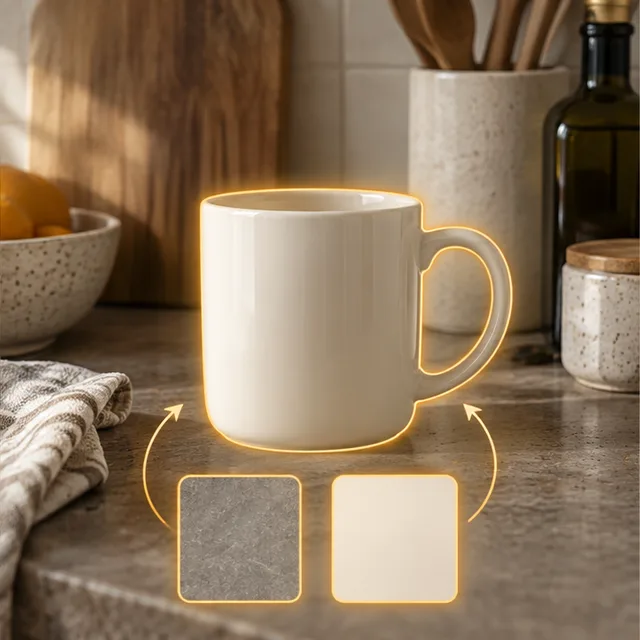
02 · Operazione
Controlla istruzioni e costo
Le istruzioni sono già compilate. Adattale, scegli modello, qualità e formato e controlla i crediti prima di generare.
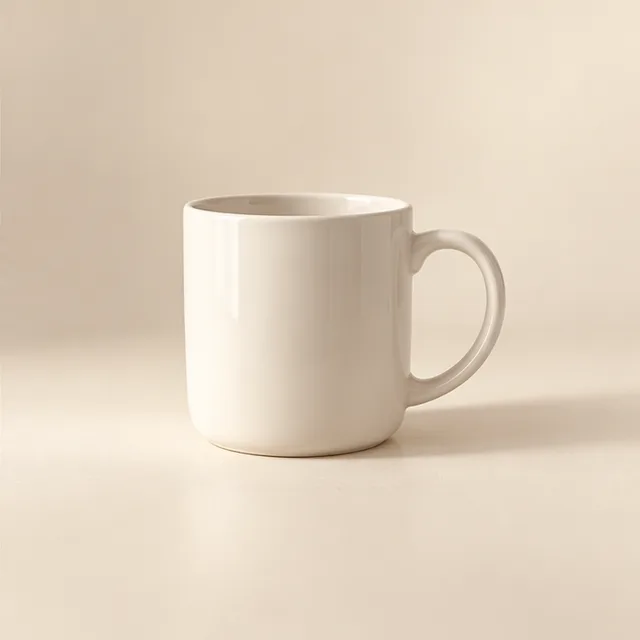
03 · Risultato illustrativo
Confronta e salva
Confronta con l’originale, controlla i dettagli importanti e scarica. Ogni nuovo tentativo usa crediti. Conserva una copia dell’originale.
Possibilità e limiti dello strumento
Genera un nuovo ambiente, non un ritaglio trasparente. Bordi fini, scritte e dettagli del soggetto possono cambiare.