
Générateur de vidéos Bigfoot
Créez des vlogs fictifs de Bigfoot avec Kling 2.6 Pro. Choisissez une scène, modifiez le dialogue et générez un court clip avec audio natif.
Créez votre version
Privilégiez des répliques courtes pour 5 secondes. L’audio fonctionne mieux en anglais et en chinois. L’image de référence est facultative.
Questions sur la création de votre vidéo
Quelle IA permet de créer des vlogs de Bigfoot, et comment commencer ici ?
Les créateurs utilisent différents outils vidéo. Cette page Yix utilise Kling 2.6 Pro : choisissez le préréglage forêt ou feu de camp, décrivez une scène et ajoutez une courte réplique si vous le souhaitez. Vérifiez la durée, le réglage audio et le coût en crédits avant de lancer la génération.
Comment décrire un vlog selfie de Bigfoot convaincant ?
Décrivez l’apparence de Bigfoot, le lieu, une action et la caméra. Par exemple : « Un Bigfoot au pelage brun se filme au campement, lève une guimauve brûlée et prend un air gêné. » Ajoutez la courte réplique séparément. L’action doit pouvoir tenir dans un seul clip.
Comment faire parler Bigfoot plutôt que d’obtenir un clip muet ?
Activez le son et écrivez une courte réplique entre guillemets, en précisant la langue et le ton. Les mots prononcés et la synchronisation des lèvres peuvent varier. Le son de l’exemple a été généré ; ses sous-titres ont été ajoutés séparément.
Comment garder le même Bigfoot dans plusieurs clips ?
Réutilisez la même image de départ et répétez une courte description du pelage, du visage, des vêtements et du style de caméra. Ne changez que l’action et le lieu entre les scènes. Cela peut guider l’apparence, mais chaque génération peut encore modifier des détails. Vérifiez chaque clip avant de les assembler en série.
Puis-je conserver exactement la même voix dans chaque scène ?
Répéter une description de la hauteur de voix, de l’accent et du débit peut aider, mais cette page ne permet ni d’enregistrer une identité vocale ni d’importer une référence de voix. Une voix parfaitement identique n’est pas garantie. Pour une série homogène, ajoutez une même narration aux clips téléchargés dans un logiciel de montage.
Comment créer une histoire de Bigfoot plus longue à partir de petits clips ?
Prévoyez une action ou une blague par scène. Générez des clips distincts de 5 ou 10 secondes, téléchargez-les et assemblez-les dans un logiciel de montage. Répétez la description du personnage d’une scène à l’autre. Cette page génère des clips individuels ; elle ne monte pas automatiquement un vlog complet.
Puis-je créer une vidéo verticale de Bigfoot pour Shorts ou Reels ?
Pour une génération à partir de texte, choisissez 9:16 pour le format portrait ou 16:9 pour le paysage. Si vous importez une image de départ, ses proportions déterminent le format de la vidéo : utilisez donc une image verticale pour ce format. Vérifiez le cadrage avant de publier.
Faut-il une photo de Bigfoot, ou puis-je commencer avec du texte ?
La photo est facultative. Le texte seul permet de décrire votre Bigfoot fictif et la scène. Importez une image de départ pour guider son apparence, puis décrivez ce qui doit bouger. L’image ne garantit pas que le personnage restera identique pendant tout le clip.
Comment les crédits sont-ils facturés ?
Le bouton Générer affiche le total avant de commencer. La durée et l’audio modifient le prix. Votre solde actuel est utilisé ; les échecs suivent la procédure habituelle de remboursement des crédits.
Le résultat sera-t-il identique à l’exemple ?
Non. La danse, la cohérence du personnage et la voix peuvent varier. Gardez un seul sujet, une scène simple et des phrases courtes. Chaque nouvelle génération consomme des crédits.
À découvrir sur AI Muse
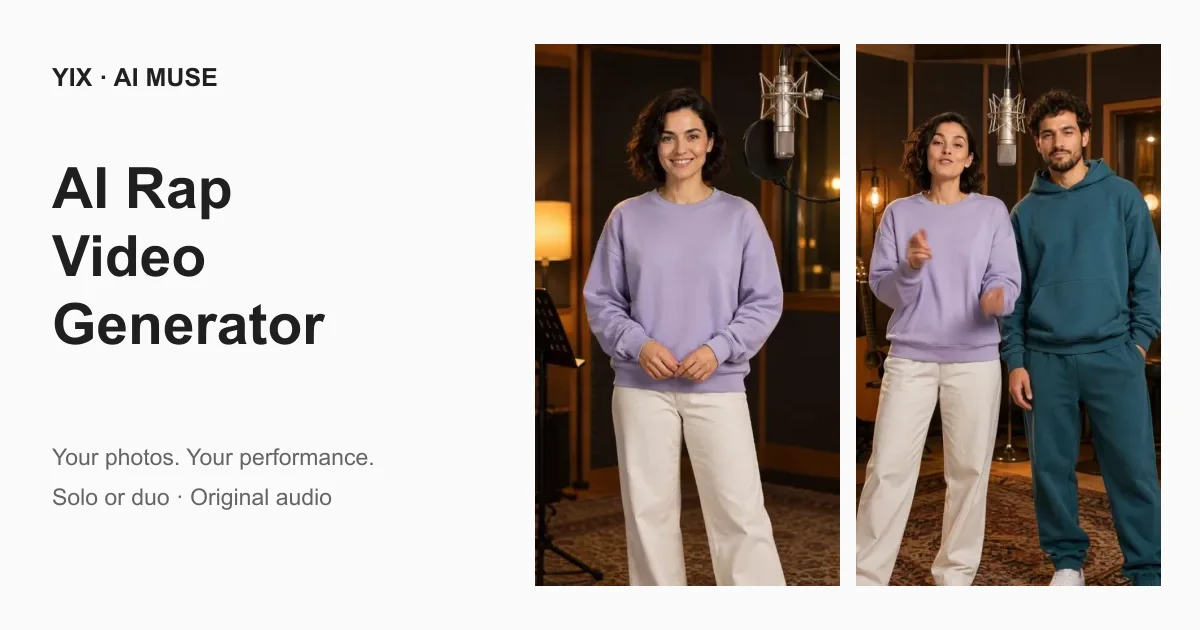
Générateur de vidéos de rap IA
Vos photos, une performance de rap originale
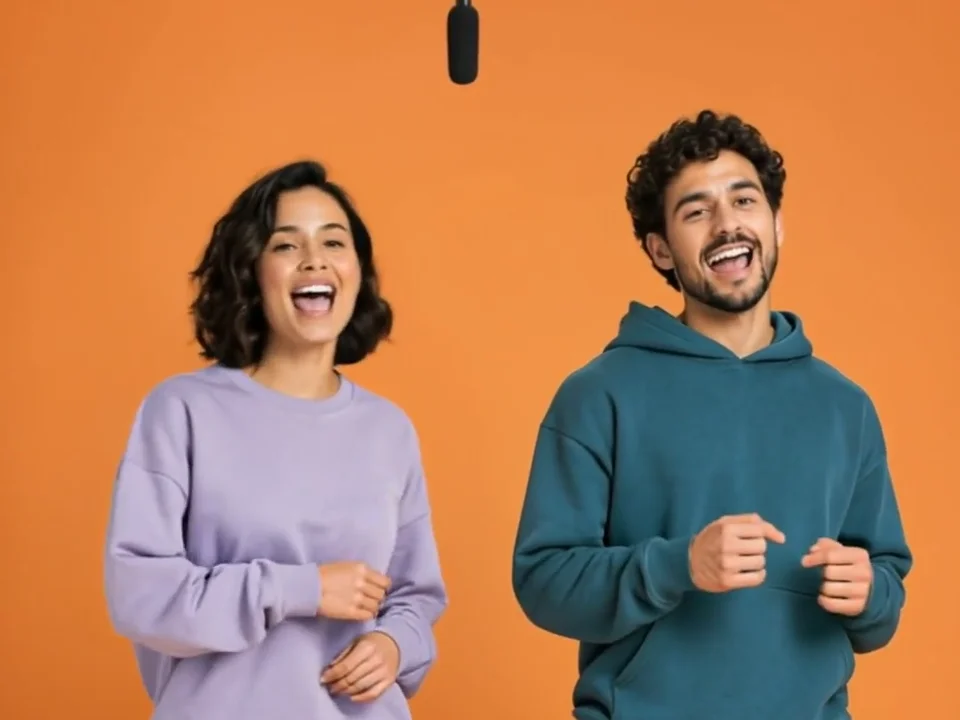
Générateur vidéo Hotel Lobby AI / Migos AI
Deux photos pour un duo de rap en studio orange
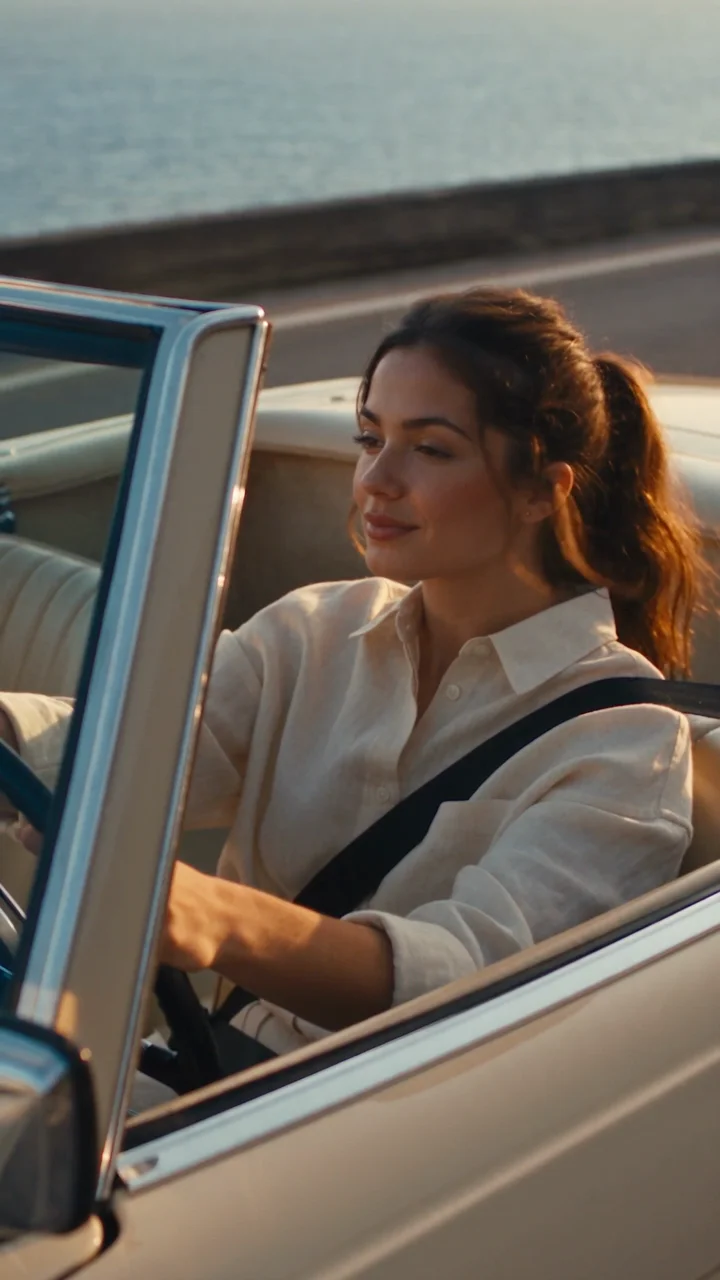
Vidéo IA au volant à partir de votre photo
Votre photo dans une scène de conduite
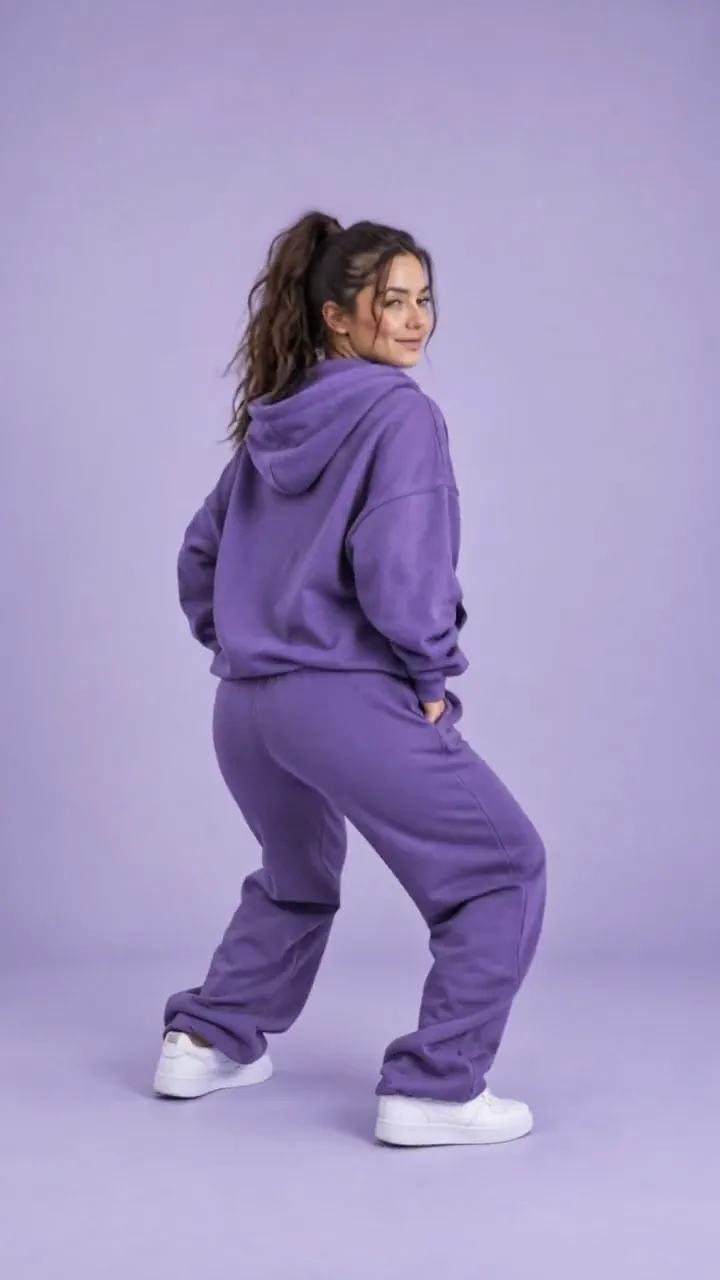
Générateur de twerk IA
Transformez une photo en clip de danse.