
Dein Bild ist der Ausgangspunkt. Was soll sich ändern?
Bilder mit KI bearbeiten
Ändere den Hintergrund, probiere einen Stil aus oder verfeinere dein Foto. Das Original dient dabei als Vorlage.
Ein Bild pro Generierung. Bei fehlgeschlagenen Aufgaben werden Credits erstattet. Jede neue Variante kostet Credits.
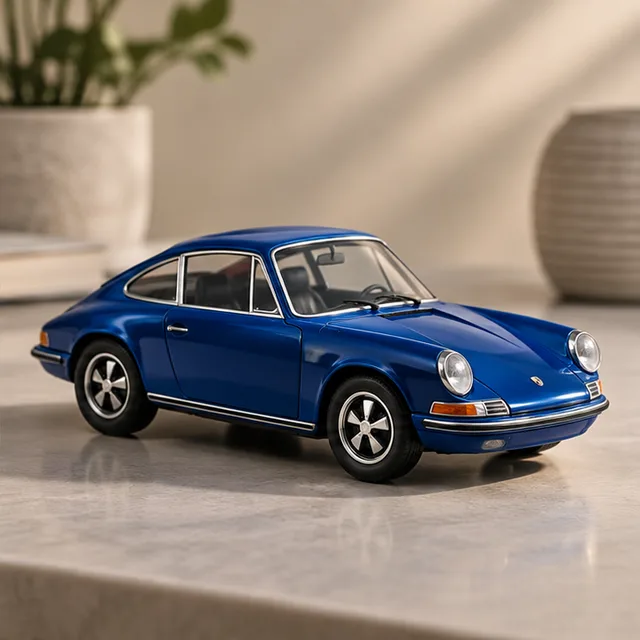
Beispiel · Kolorieren
Original Bearbeitet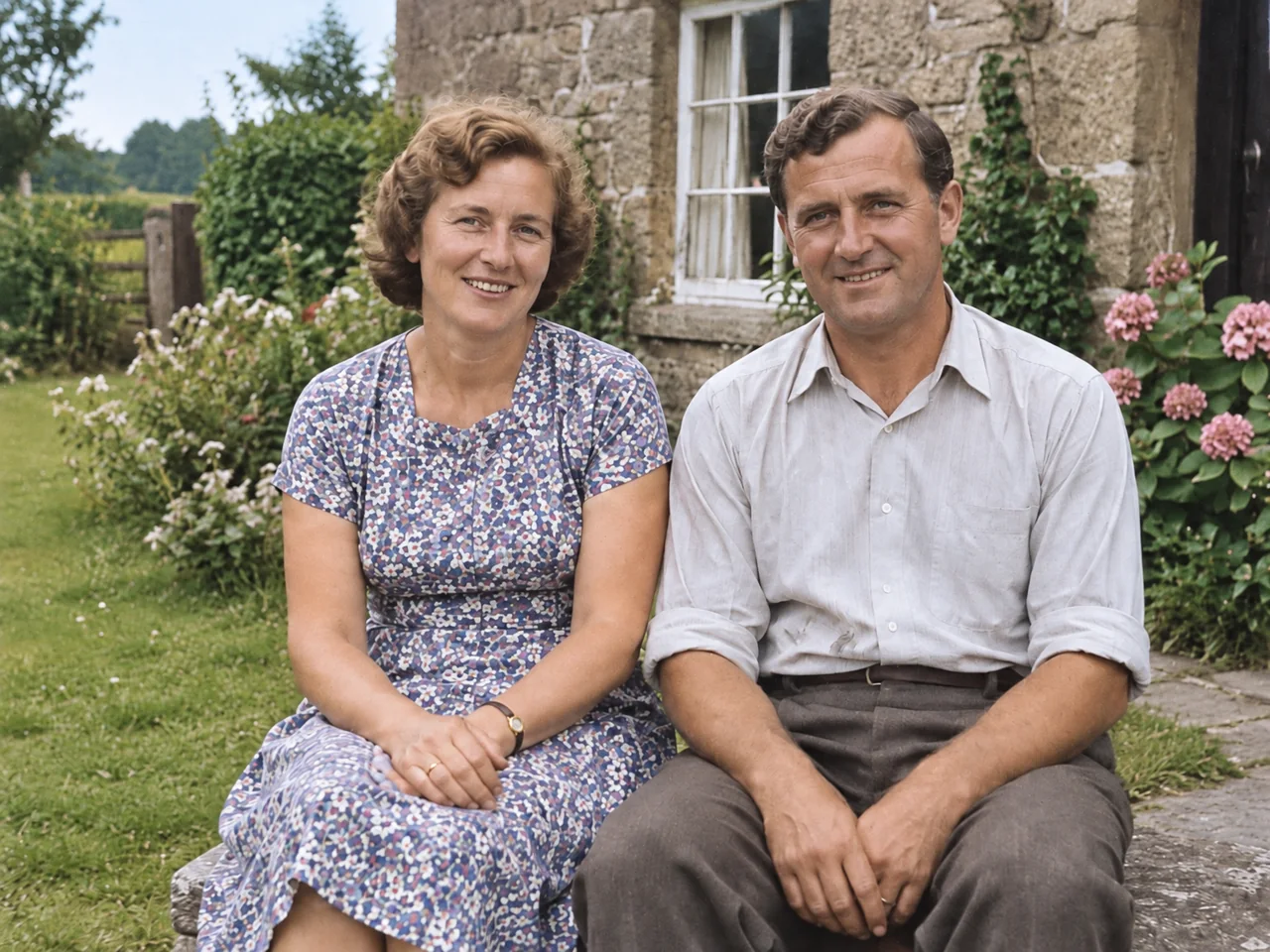
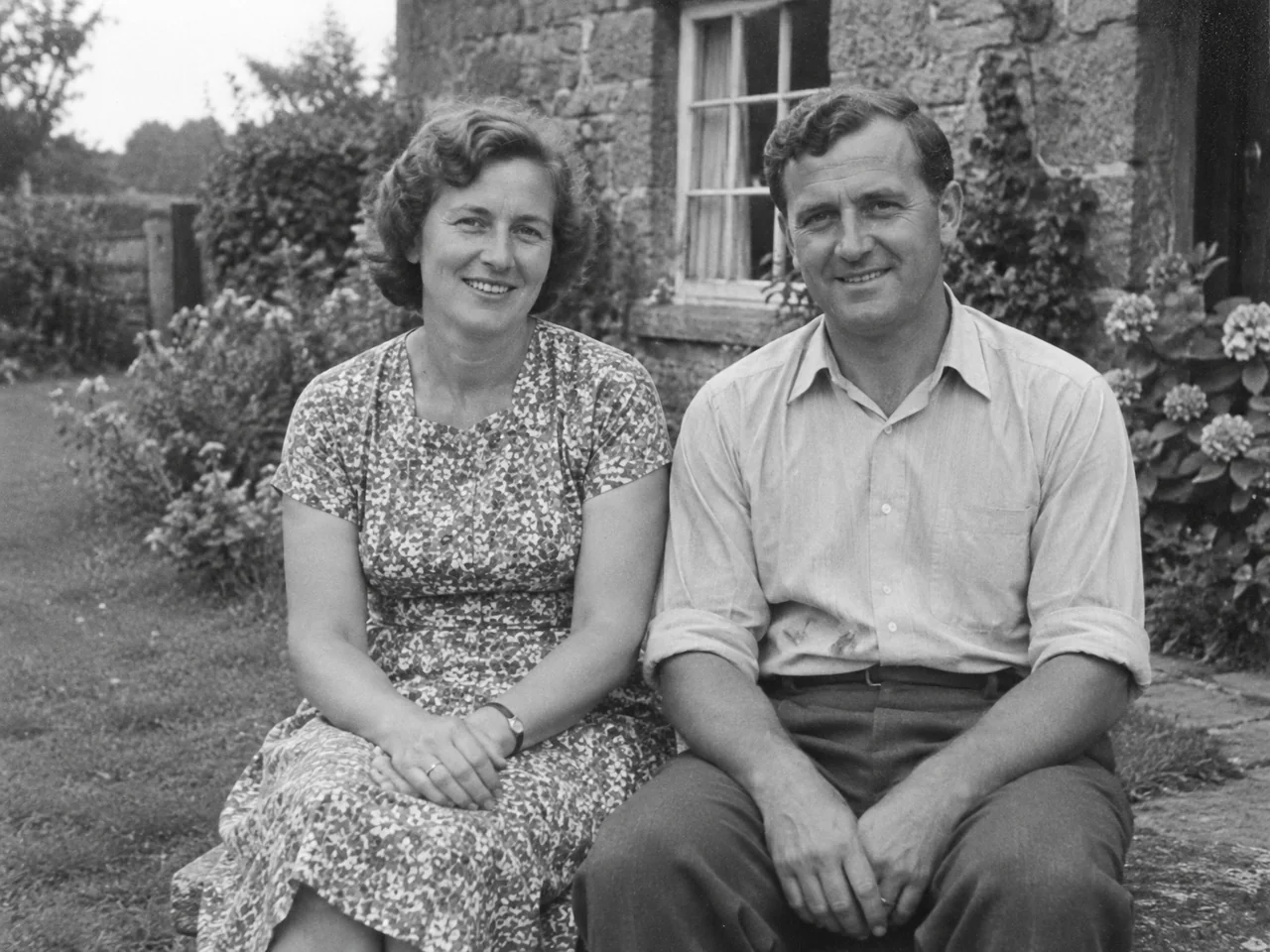
Ziehe die Trennlinie oder nutze die Pfeiltasten zum Vergleichen.
Mit Yix generiertes Beispiel. Dein Bild und dein Prompt führen zu einem anderen Ergebnis.
Hochgeladene Originale sind nur über dein Konto zugänglich. Generierte Bilder kann jeder mit dem Link öffnen. Verwende keine sensiblen Fotos.
Geteilt werden das Beispiel und der Tool-Link, nicht dein hochgeladenes Bild oder dein Prompt.
Von der Vorlage zum fertigen Bild
- 1
Ausgangsbild auswählen
Nutze ein klares Foto mit vollständig sichtbarem Motiv. Du kannst das Bild vor der Anmeldung vorbereiten.
- 2
Eine Änderung beschreiben
Sag, was sich ändern und was bleiben soll. Wähle Modell, Qualität und Seitenverhältnis und prüfe vor dem Generieren die Credits.
- 3
Vergleichen und verfeinern
Vergleiche das Ergebnis mit dem Original. Lade es herunter oder verwende es als Vorlage für die nächste Bearbeitung.
Behalte, was dir gefällt. Ändere den Rest.
Das Original dient als visuelle Vorlage. Beschreibe bei einem Hintergrundwechsel die neue Umgebung und was bleiben soll: Motiv, Kleidung und Pose. Bei einem Stilwechsel nenne den gewünschten Look und Bildaufbau. Beginne mit einer Änderung und prüfe Details vor dem nächsten Versuch. Gesichter, Schrift und feine Strukturen können sich verändern.
Fragen zur KI-Bildbearbeitung
Kann ich ein Personenfoto hochladen und Änderungen beschreiben?
Ja. Lade das Foto hoch und beschreibe eine konkrete Änderung, etwa einen anderen Hintergrund bei gleichem Gesicht und gleicher Pose. Die KI erhält Original und Anweisung. Die Ähnlichkeit ist nicht garantiert; prüfe Gesicht und Details vor dem Download.
Frage aus der CommunityKann ein Bild als Stilvorlage dienen?
Das Tool verwendet ein einziges Referenzbild. Du kannst seinen Stil ändern und Motiv sowie Aufbau beibehalten lassen. Separate Bilder für Motiv und Stil lassen sich nicht gemeinsam übergeben.
Frage aus der CommunityMuss ich einen langen Prompt schreiben oder prüfen?
Nein. Eine kurze Anweisung oder eine Vorlage genügt. Den vollständigen Prompt kannst du im aufklappbaren Bereich ansehen, ändern oder kopieren. Eine gesonderte Bestätigung vor der Generierung ist nicht nötig.
Brauche ich ein Konto und was kostet es?
Bildauswahl und Vorbereitung sind ohne Anmeldung möglich. Zum Generieren brauchst du ein bestätigtes Konto und genügend Yix-Credits. Modell und Qualität bestimmen den Preis über der Schaltfläche. Downloads kosten keine zusätzlichen Credits.
Was passiert beim Schließen der Seite oder bei einer Zeitüberschreitung?
Eine laufende Anfrage kannst du erneut prüfen, ohne eine weitere kostenpflichtige Aufgabe zu starten. Dieser Tab bewahrt den Entwurf 30 Minuten auf. Angenommene Generierungen findest du auch unter „Meine Kreationen“. Ein Kontowechsel löscht den Entwurf des vorherigen Kontos.
Foto weiterbearbeiten
Weitere Möglichkeiten für dein Bild
Von der Vorlage zum Ergebnis
KI-Ablaufillustration; kein gemessener Vorher-Nachher-Vergleich.
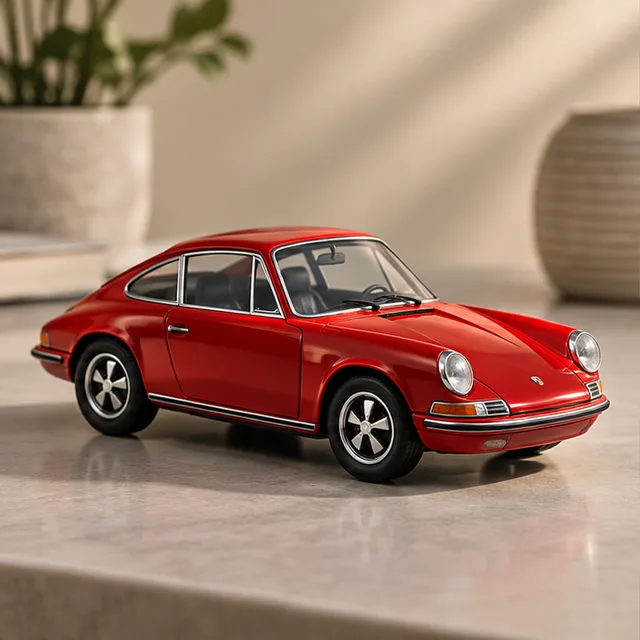
01 · Vorlage / Idee
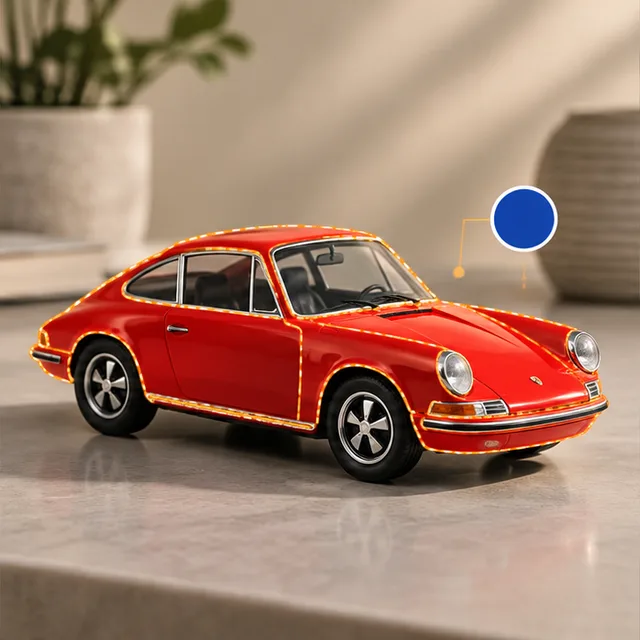
02 · Bearbeitung
03 · Ergebnisillustration