
PRODUCT STUDIO / STILL TO MOTION
Produktfotos in Szenen und kurze Videos verwandeln
Inszeniere ein Produkt, wiederhole es in der gewünschten Stückzahl oder kombiniere mehrere echte Produkte zu einem stimmigen Foto.
FOTO → GESTALTEN → ERSTELLEN
01 / Arbeitsweise wählen
Illustratives Stilbeispiel, kein YIX-Testergebnis
Vom Produkt zur bewegten Szene
Bernstein und Stein · Ein echtes Beispiel aus diesem Ablauf
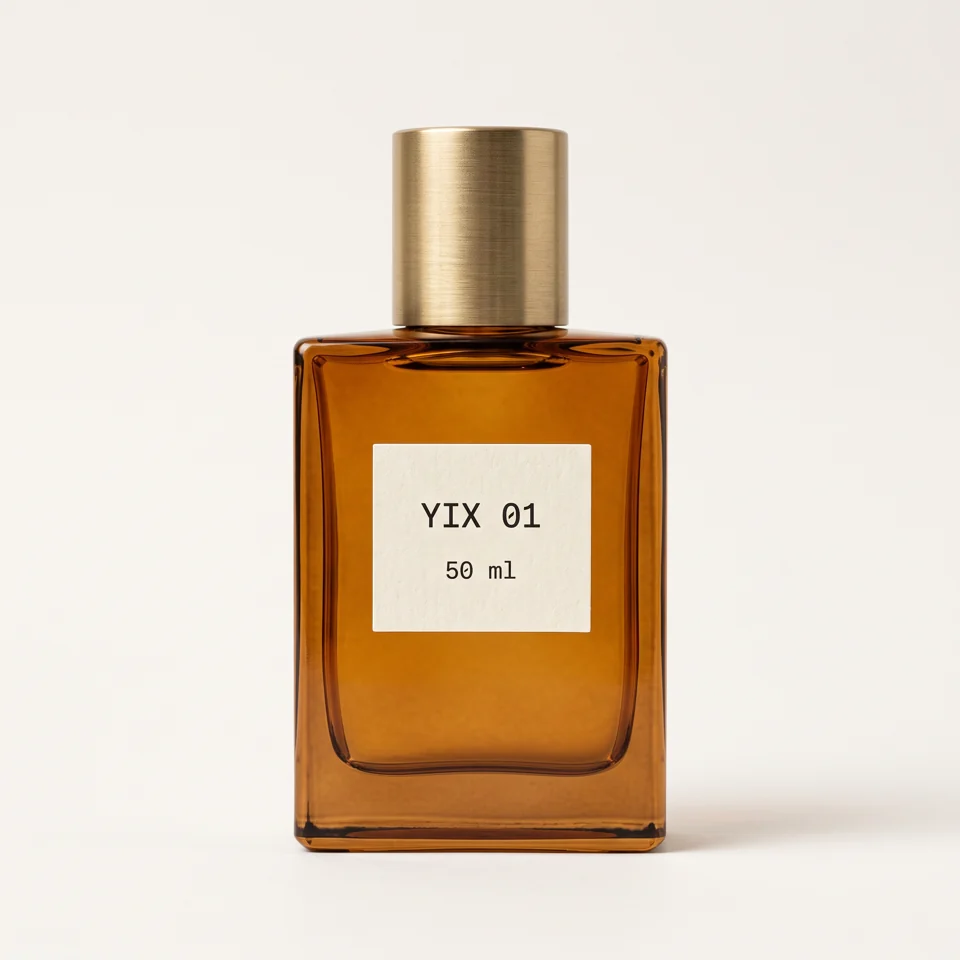
Fiktives, eigens für diese Demo entworfenes Produkt.
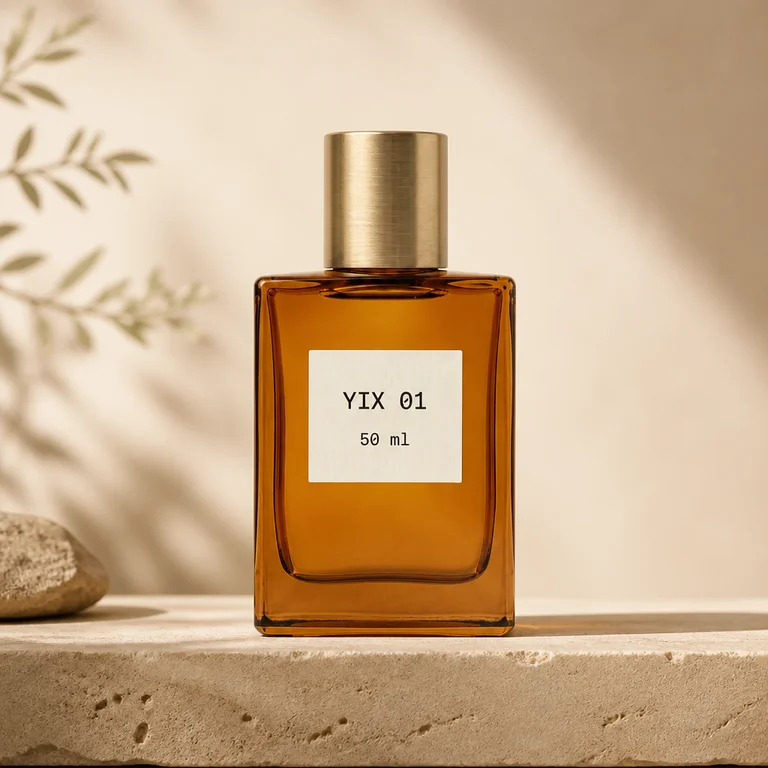
GPT Image 2 · Low · 1:1 · 10 Credits
Seedance 1.5 Pro · 480p · 1:1 · 5s · Ohne Ton · 50 Credits
Mit denselben Prompts und Einstellungen wie auf dieser Seite erstellt. Ergebnisse können abweichen; prüfen Sie Verpackung und Etikett vor der Videoerstellung.Beispiel aufgezeichnet am 2026-09-17
Ein Produktfoto, eine Überarbeitung und ein stummes 5-Sekunden-Video. Prüfe das Etikett vor der Animation.
Credits planen
70 Credits pro Versuch
70 Credits für diesen Plan
Schätzung ohne Guthabenabzug. Melde dich für deinen tatsächlichen Bedarf an.
Genug für diese Generierung · 400 Credits · 4,90 $
400 Credits · Einmalzahlung · Nach dem Kauf 365 Tage gültig · Kein Abo
Mit dieser Aufgabe fortfahrenBerechnet mit einem neuen Einmalpaket, 365 Tage gültig, ohne Abo. Das ist ein Credit-Budget, keine Ergebnisgarantie. Neue Versionen kosten erneut Credits; andere Einstellungen ändern die Kosten. Vorhandene Credits sind nutzbar.
02 / An dein Produkt anpassen
Konto erstellenEin Produkt frontal und vollständig, mit scharfem Etikett vor schlichtem Hintergrund. JPG, PNG oder WebP · bis 10 MB.
Jede Generierung wird einzeln berechnet. Die genauen Credits stehen vor dem Start fest.Prüfe vor dem Video Etikett, Form und Bildausschnitt. Bei Abweichungen hilft ein schärferes Frontalfoto oder eine einfachere Szene. Fertige Ergebnisse werden auch bei Nichtgefallen berechnet; ein weiterer Versuch verbraucht erneut Credits.
Prompts ansehen oder bearbeiten
Bearbeitungen können vom Beispiel abweichende Ergebnisse liefern. Auch die Originalvorlage hängt vom Produktbild ab. Ein Szenenwechsel stellt die Vorlagen dieser Szene wieder her.
03 / Prüfen und animieren
GenerierungsverlaufHier kommt dein Produkt hin.
Lade ein Foto hoch und erstelle deine erste Szene.
Von der Vorlage zum Ergebnis
KI-Ablaufillustration; kein gemessener Vorher-Nachher-Vergleich.
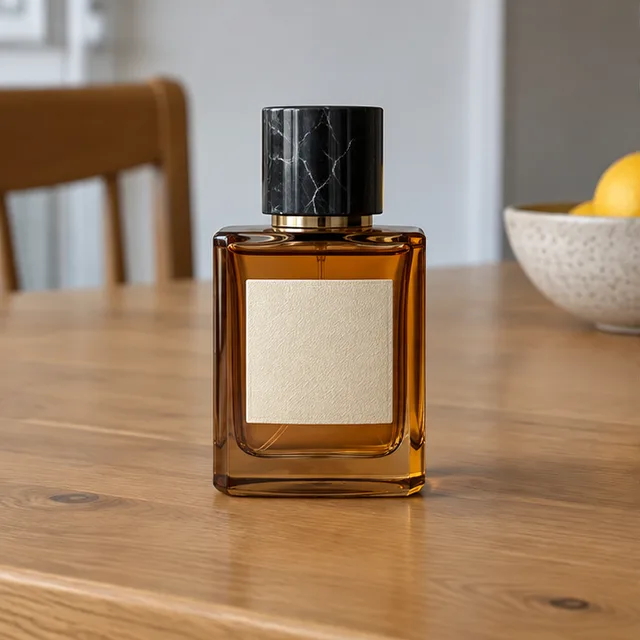
01 · Vorlage / Idee

02 · Bearbeitung
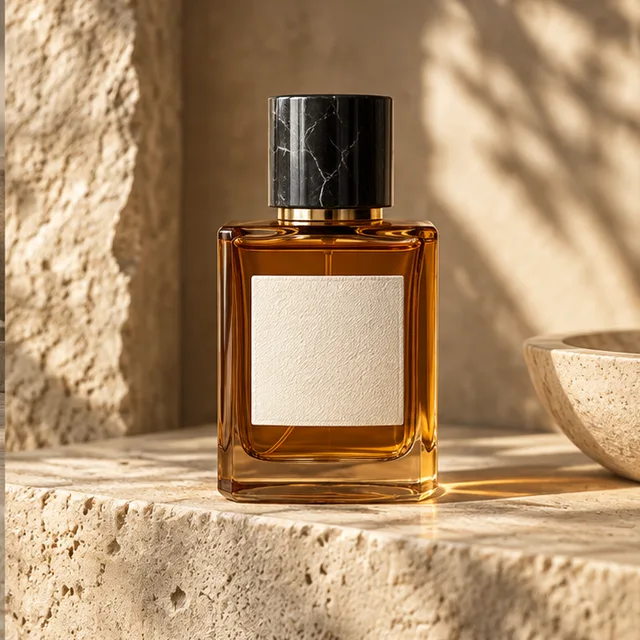
03 · Ergebnisillustration
Ergebnis prüfen und nächsten Schritt wählen
Vergleiche Logo, Etikett und Form mit dem Original, bevor du animierst. Bereite gesprochene Werbung im UGC-Studio vor. Für ein größeres Bild lade das Foto herunter und im Upscaler hoch.