
Mit Seedance 2.5 aus einem UI-Entwurf ein Produktvideo erstellen
Ein praktischer Seedance 2.5-Workflow zum Umwandeln eines UI-Mockups in ein 15-zweites Produkt-Werbevideo, mit Aufnahmeplan, kopierbereiter Eingabeaufforderung und Wiedergabetreue-Grenzen.
 Yix Team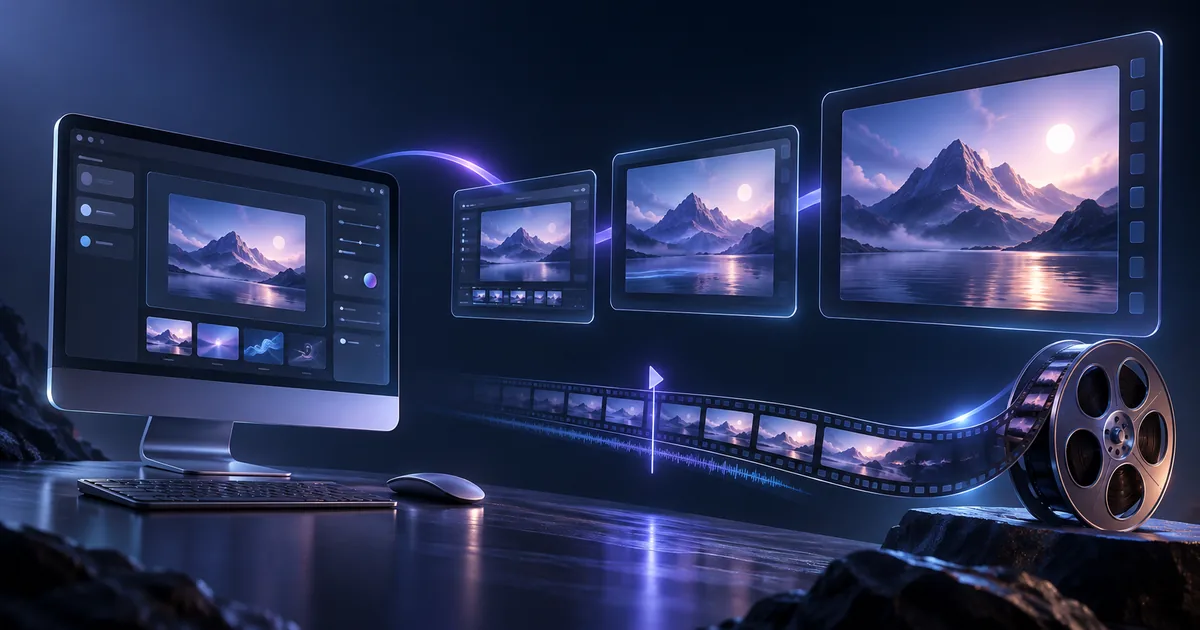
Ein ausgefeiltes UI-Mockup ist bereits künstlerisch gestaltet: Es verfügt über eine Palette, eine Hierarchie, ein Abstandssystem und eine klare Produktgeschichte. Seedance 2.5 kann dieses Standbild in ein Produkt-Werbevideo umwandeln, aber nur, wenn Sie Bewegungen auf die Benutzeroberfläche lenken, anstatt das Modell zu bitten, es neu zu gestalten.
Dieser Workflow erstellt eine 15-Sekunden-Konzept-Promo aus einem primären UI-Bild und einem optionalen Endframe. Es ist nützlich für einen Launch-Teaser, einen Social-Clip, einen Pitch-Deck-Opener oder einen visuellen Prototyp. Es ist kein Ersatz für eine Bildschirmaufnahme, wenn das Video beweisen muss, dass eine echte Funktion funktioniert.
Möchten Sie die Eingabeaufforderung, ohne sie manuell neu zu erstellen? Öffnen Sie das Prompt Lab, suchen Sie nach UI Product Promo und laden Sie das bearbeitete SaaS-Dashboard-Beispiel.
Beginnen Sie mit der ehrlichen Produktionsauswahl
Bevor Sie etwas generieren, entscheiden Sie, was der Betrachter glauben muss.
- Verwenden Sie Seedance 2.5 für Atmosphäre, Kamerabewegung, Übergänge, Produktpräsentationen und konzeptionelle Schnittstellenbewegung.
- Verwenden Sie eine echte Bildschirmaufzeichnung für Klicks, genaue Navigation, Dateneingabe, Einstellungen, Auschecken oder jede Sequenz, die angeblich das funktionierende Produkt demonstriert.
- Kombinieren Sie bei Bedarf beides: Öffnen Sie mit einer generierten Produktpräsentation, schneiden Sie auf eine Bildschirmaufzeichnung für die eigentliche Aufgabe und kehren Sie dann zu einer generierten Endkarte zurück.
Diese Aufteilung vermeidet den häufigsten Fehler in einer KI-UI-Werbung: eine schöne Aufnahme, die stillschweigend Steuerelemente erfindet, Zahlen ändert oder einen echten Arbeitsablauf in eine Fiktion verwandelt.
Bereiten Sie das UI-Mockup vor
Die Eingabe sollte die Hierarchie leicht verständlich machen, bevor die Bewegung beginnt.
- Exportieren Sie einen sauberen Hero-Status. Verwenden Sie ein hochauflösendes PNG oder WebP ohne Cursorpfeile, Auswahlpunkte, Kommentare oder Design-Tool-Chrome.
- Vergrößern Sie die wichtige visuelle Idee. Ein einzelnes Diagramm, eine Karte, ein Geräterahmen oder ein Produktergebnis sollte in Telefonvideogröße deutlich lesbar sein.
- Entfernen Sie Text, den das Video nicht beschädigen darf. Behalten Sie bei Bedarf eine kleine Kopie als visuelle Textur bei, planen Sie jedoch, wichtige Schlagzeilen, Preise, Kennzahlen, Logos und CTA-Text in der Postproduktion zu ersetzen.
- Bereiten Sie einen optionalen Endrahmen vor. Ein einfaches Markenfarbfeld, eine zentrierte Produktmarkierung und ein großzügiger Sicherheitsbereich bieten der Generation einen sauberen Landeplatz.
Bereiten Sie für eine vertikale soziale Anzeige die Quelle 9:16 vor. Für einen Website-Helden oder ein Launch-Deck ist 16:9 normalerweise einfacher. Zwingen Sie kein breites Desktop-Dashboard in eine schmale Leinwand und erwarten Sie, dass jede Karte überlebt.
Verwenden Sie einen 15-Sekunden-Schussplan
Ein nützliches Werbevideo für ein UI-Mockup-Produkt benötigt eine sichtbare Änderung pro Takt. Das Packen jedes Features in eine Generation sorgt dafür, dass sowohl die Benutzeroberfläche als auch die Geschichte driften.
- 0–3 Sekunden – enthüllen. Bringen Sie das Gerät oder Dashboard aus einem einfachen Hintergrund. Verwenden Sie einen langsamen Schub oder eine subtile Umlaufbahn. Halten Sie das Gesamtlayout gesperrt.
- 3–6 Sekunden – erster Wertpunkt. Animieren Sie ein Diagramm, eine Messwertkarte oder einen Produktstatus. Alles andere bleibt ruhig.
- 6–10 Sekunden – zweiter Wertpunkt. Bewegen Sie die Kamera in eine andere Region und verwenden Sie Licht, Tiefe oder eingeschränkte Parallaxe, um den Übergang zu überbrücken.
- 10–13 Sekunden – Ergebnis. Gehen Sie zurück zum vollständigen Produkt und halten Sie einen sichtbar abgeschlossenen Zustand fest.
- 13–15 Sekunden – Endrahmen. Lassen Sie freien Raum für eine echte Markenlinie und einen CTA, die nach der Generierung hinzugefügt werden können.
Bei den Timecodes handelt es sich um Tempoanweisungen, nicht um bildgenaue Bearbeitungspunkte. Wenn ein exakter Schnitt wichtig ist, nehmen Sie ihn in Ihrem Editor vor.
Kopierbereite Seedance 2.5-Eingabeaufforderung
Ersetzen Sie die Produktdetails in Klammern und ordnen Sie @Image1 und @Image2 Ihren hochgeladenen Assets zu.
[ASSET ROLES]
@Image1 is the primary SaaS product UI. Use its ink-black background, teal trend chart, left navigation, central metric cards, and right activity list. Do not rewrite small copy, numbers, or icons, and do not add controls.
@Image2 is the brand end frame. Use only its palette, logo position, and centered composition.

[15-SECOND SHOT PLAN]
0–3s: Reveal the dashboard from darkness with a slow push-in. Keep the overall layout stable.
3–6s: Draw the teal trend line from left to right while only the primary metric card lifts slightly.
6–10s: Truck toward the activity list and illuminate exactly three statuses in sequence without changing the card count.
10–13s: Pull back to the full dashboard and hold all charts and statuses in their completed state.
13–15s: Dissolve softly into @Image2, leaving central safe space for the product name and CTA in post.

[PROTECT]
Keep the dashboard silhouette, primary palette, four core regions, and information hierarchy. Do not invent pages, fabricate features, or generate random captions.

[SOUND]
Use low electronic ambience, two restrained interface cues, and a soft upward resolve. No voiceover.
Generieren Sie für einen ersten Test nur 4–5 Sekunden um die Enthüllung herum. Bestätigen Sie die visuelle Behandlung, bevor Sie für die vollständige Aufnahme bezahlen.
Was zu schützen und was zu beleben ist
Die Eingabeaufforderung funktioniert, weil sie strukturelle Einschränkungen von der Bewegung trennt.
Schützen Sie diese Elemente:
- Produktsilhouette und Geräterahmen;
- Primärpalette und große Farbfelder;
- Lage und Anzahl der Kernkarten;
- Hauptinformationshierarchie;
- Start- und Endkomposition.
Animieren Sie diese Elemente:
- eine Diagrammlinie oder ein Fortschrittsstatus;
- ein Kartenlift, ein Glühen oder eine Tiefenänderung;
- Kameraschub, LKW oder eingeschränkter Orbit;
- Hintergrundlicht und subtile Parallaxe;
- Umgebungsgeräusche und Schnittstellenhinweise.
Vermeiden Sie Anweisungen wie „Jedes Teil dynamisch machen“ oder „Alle Funktionen anzeigen“. Sie sagen dem Modell nicht, was stabil bleiben muss.
Beheben Sie die häufigsten Fehler
Der Text und die Zahlen ändern sich
Behandeln Sie generierte Typografie als temporär. Entfernen Sie kritische Kopien nach Möglichkeit aus der Quelle, lassen Sie klare Ersatzbereiche frei und überlagern Sie den tatsächlichen Produktnamen, die Kennzahlen, die Preise und den CTA in Ihrem Editor. Seedance 2.5 kann keine exakten UI-Texte, Zahlen, Formeln oder Symbolformen garantieren.
Das Modell erfindet Steuerungen
Geben Sie die Kartenanzahl und die geschützten Regionen an. Fügen Sie „Keine Steuerelemente, Seiten, Bedienfelder, Abzeichen oder Beschriftungen hinzufügen“ hinzu. Wenn die Schnittstelle immer noch mutiert, reduzieren Sie die Aufnahme auf eine Kamerabewegung und eine lokale Animation.
Das Layout verzerrt sich während einer Kamerabewegung
Ersetzen Sie die aggressive 3D-Rotation durch einen langsamen Schub, einen flachen Truck oder eine subtile Parallaxe. Ein UI-Mockup ist ein flaches Grafiksystem; Die Behandlung wie ein physisches Objekt führt zu einer perspektivischen Verzerrung.
Die Promo sieht beeindruckend aus, beweist aber nichts
Schnitt auf eine Bildschirmaufnahme für den tatsächlichen Arbeitsablauf. Zeigen Sie den tatsächlichen Klickpfad, die Eingabe, den Verarbeitungsstatus und das Ergebnis an. Verwenden Sie das erzeugte Material als Verpackung, nicht als Beweismittel.
Das Ende enthält einen unbrauchbaren Markentext
Verwenden Sie ein sauberes Endbild und fragen Sie nur nach Komposition und Farbe. Fügen Sie in der Postproduktion das Logo, die rechtliche Zeile, die URL und den CTA hinzu.
Verwenden Sie diesen Workflow für Yix
Das vollständige Seedance 2.5-Modell unterstützt Text-, Bild-, Video- und Audioreferenzen mit nativer Ausgabe bis zu 30 Sekunden. Verschiedene Produkte machen unterschiedliche Teile dieses Workflows verfügbar.
Verwenden Sie das Prompt Lab, um den Produktionsauftrag vorzubereiten, und wählen Sie dann Seedance 2.5 im Yix-Videogenerator für Text-zu-Video oder erstes Bild-zu-Video aus. Die aktuelle Yix-Schnittstelle unterstützt ein Startbild, 480p/720p-Ausgabe, synchronisiertes Audio und zweite 5–30-Clips; Größere multimodale Referenzpakete sind noch nicht verfügbar.
Informationen zu umfassenderen Modellfunktionen und dem aktuellen Yix-Funktionsumfang finden Sie im Seedance 2.5-Release-Leitfaden.
Seedance, Dreamina und ByteDance sind Marken ihrer jeweiligen Eigentümer. Yix ist nicht mit ihnen verbunden.