
人臉或主體看不清?
試試 128 或 256 網格,保留更多細節。要做小頭像,可先圍繞主體裁切再選圖。複雜背景與小字可能會消失。
免費 · 無需登入 · 本機處理
不用上傳照片,就能把它變成像素畫。保留重要細節、精簡色彩,滿意後下載 PNG,無需註冊。
你的像素畫會顯示在這裡。
調整色調濃度。復古風格在 0% 時仍限制為 4 或 16 色;選「原色」可移除風格。
用細小像素紋理柔化色階。保留原色且不減色時不會生效。
嘗試新場景、角色與更多風格。可先修改提示詞;生成需要登入與點數,目前的照片不會上傳。
圖片留在你的裝置上。轉換與下載均免費,無需帳號。
用 AI 設計新主體、重新描繪場景,或探索更多像素畫風格。開啟產生器後,可以先修改提示詞。
AI 生成需要登入與點數。開啟工具不會自動生成或傳送照片。效果因圖而異,生成後可回到這裡調整網格。
試試 128 或 256 網格,保留更多細節。要做小頭像,可先圍繞主體裁切再選圖。複雜背景與小字可能會消失。
從 16 色開始。想保留明暗,可選 32 色或保留原色;想要更簡潔的色塊,可選 4 或 8 色,並對照原圖。
1× 匯出實際像素尺寸,4× / 8× 匯出較大圖片。匯出倍數只放大像素塊;網格大小才會改變細節數量。
轉換與 PNG 下載免費,無需登入。圖片只在瀏覽器內處理,不會上傳。支援 PNG、JPG、WebP,上限 10 MB、4000 萬像素。
要保留構圖,用本機轉換;要創造主體、場景或風格,可試 AI。按鈕只開啟可編輯提示詞,不會傳送照片或自動生成。AI 需要登入與點數,遊戲素材可能還要手動整理。
AI 製作的流程示意,非實測前後對比。
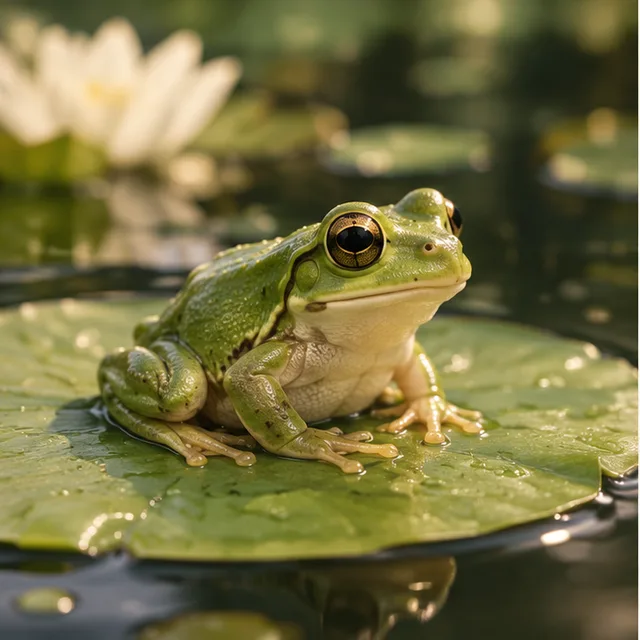
01 · 原圖 / 想法
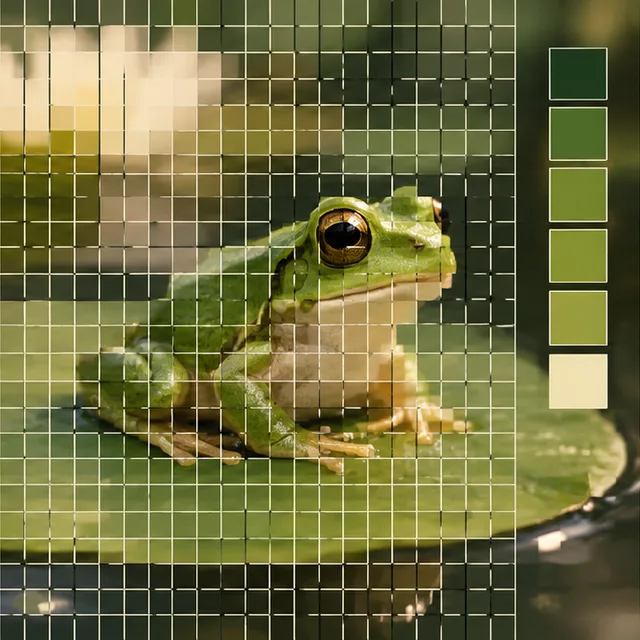
02 · 操作
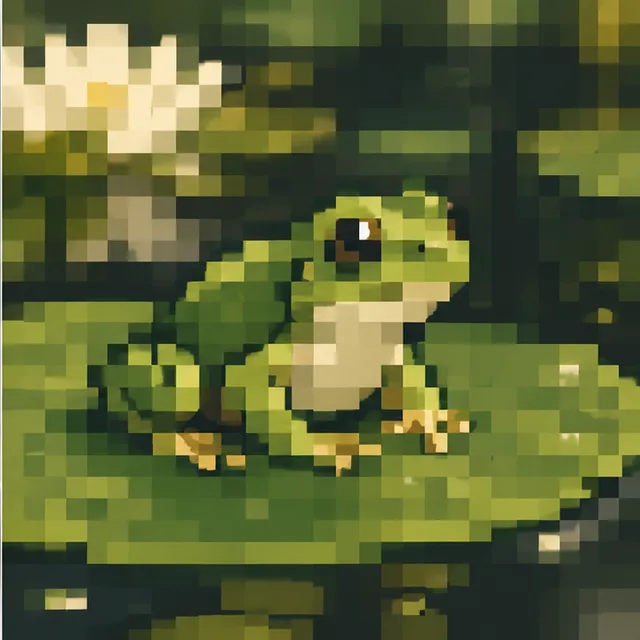
03 · 結果示意