
新增一張圖片
上傳 PNG、JPG 或 WebP;從 YIX 生成結果進入時,原圖會自動帶過來。
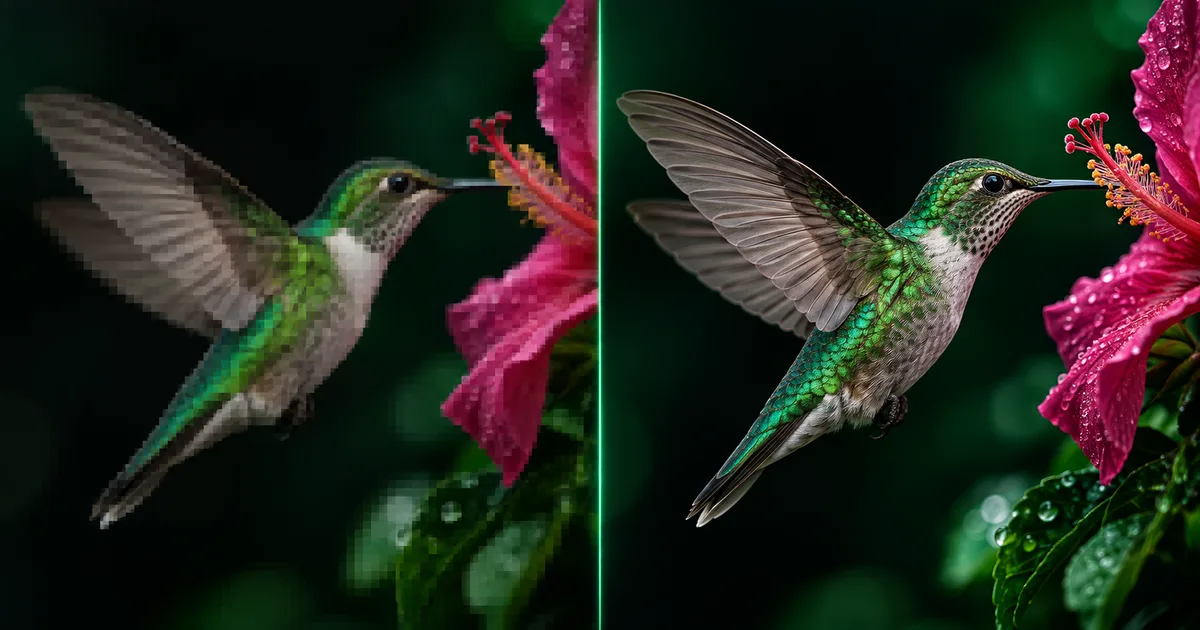
處理前 / 處理後
這張示意比較圖展示了放大工具會重點改善的邊緣和紋理。實際結果取決於原圖;重建細節是合理推測,並不保證與原始缺失資訊完全一致。
輸出
上傳 PNG、JPG 或 WebP;從 YIX 生成結果進入時,原圖會自動帶過來。
根據目標尺寸選擇倍率,寬度和高度都會按同一倍率增加。
對照原圖與結果,下載已持久化的 PNG,或把結果繼續作為下一次輸入。
倍率同時作用於寬和高。1000 × 1000 圖片在 2× 時變成 2000 × 2000,在 4× 時變成 4000 × 4000,最終仍受模型輸出上限約束。
支援不超過 10 MB 的 PNG、JPG 和 WebP,放大結果儲存為 PNG。
10 積分起,按輸出尺寸計價,開始前顯示確切積分。
不能。AI 放大可以銳化並重建合理細節,但無法保證還原原圖中本來不存在的資訊。
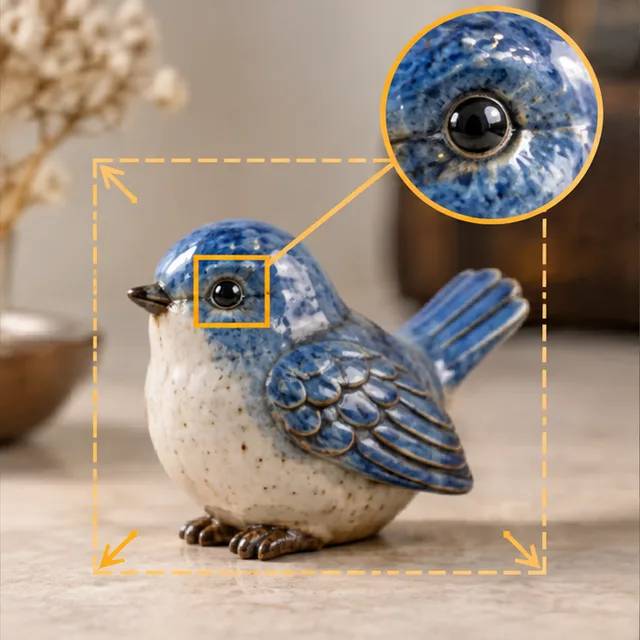
AI 製作的流程示意,非實測前後對比。

01 · 原圖 / 想法
02 · 操作

03 · 結果示意