
EzCreate AI 怎麼用:用文字編輯照片與免費額度說明
尋找 EzCreate AI 官網?這裡說明 ezcreate.ai 的免費點數、上傳圖片和文字編輯步驟,並提供提示詞範例、結果檢查方法,以及預選 Nano Banana 2 的 Yix 替代編輯入口。
 Yix Team
搜尋 ez create ai 想找照片編輯器,可以直接開啟 EzCreate 官網 ezcreate.ai。它的基本用法是上傳照片,再用文字說明要改哪裡。這篇教學只介紹這個網域;名字相近的網站不一定共用帳號或點數。
開始前先看編輯器顯示的剩餘額度。官網雖然宣傳免費、不必註冊,但也有點數規則,不能理解為所有模型都能無限免費使用。
免費可以用幾次?先分清楚點數與圖片張數
2026 年 10 月 10 日查看的官網 FAQ寫明:未登入可試用 8 點,註冊使用者每天可領取 15 點,也能購買額外點數。點數不等於可生成的圖片張數,生成前要看所選模型的實際扣點提示。
因此,不必註冊適合理解為試用入口,持續使用仍要看帳號和餘額。先保留原圖,得到滿意結果就下載,別把額度都花在反覆試同一句話上。
第一張圖只改一個地方
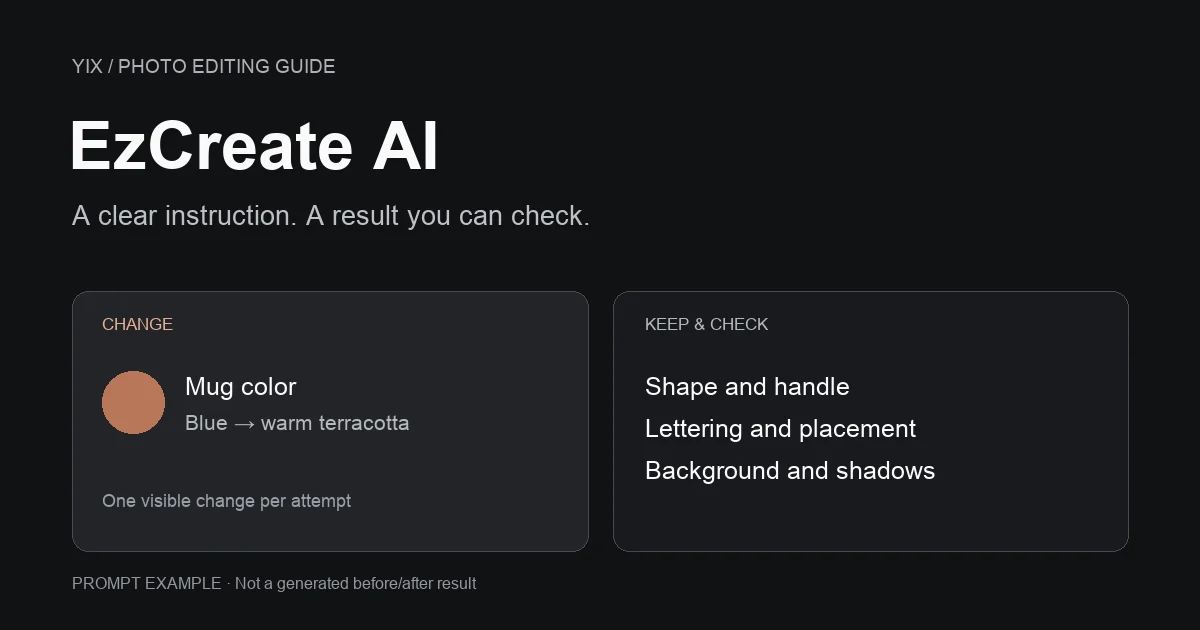
例如要把杯子改成另一種顏色,先選杯子清楚、把手沒有被遮住的照片。第一輪只改顏色,背景和構圖先保持原樣,否則很難判斷是哪條要求讓結果走偏。
下面是可自行修改的提示詞,不是 EzCreate 的實測效果展示:
Change only the blue ceramic mug to a warm terracotta color.
Keep its shape, handle, printed lettering and position unchanged.
Preserve the wooden table, background and existing shadows.
「保留」是驗收要求,不是模型一定能做到的保證。生成後把原圖和結果並排看:顏色變了,但杯口變形或印字亂碼,仍然需要修改。
上傳後怎麼操作
按照官網的操作說明,先上傳圖片,再輸入要求並選擇模型,最後檢查和下載結果。其模型選單將 Nano Banana 2 標示為 VIP,並顯示升級選項;這是頁面標示,這篇教學未實測該模型的使用限制。免費額度不宜預設套用到所有模型,可選狀態和扣點以實際介面為準。
- 確認預覽裡是自己要編輯的那張圖。
- 輸入一個具體的修改,少用「變好看」「更有質感」這類沒有檢查標準的要求。
- 選擇模型,核對本次消耗後再生成。
- 放大檢查要保留的部分,再儲存可用版本。
換背景時看物體邊緣和接觸陰影;改人像時對照眼睛、下頜和髮際線;改商品照時檢查標籤文字與比例。已經改壞的文字不宜一輪接一輪繼續生成,回到原圖通常更容易判斷問題。需要原樣保留的商標,可以用傳統編輯器保護對應區域。
點擊生成卻只看到範例圖
一則 Reddit 討論中,使用者回報點擊生成後仍出現通用範例,評論裡也有人詢問每天能生成幾張。這些是過去的個人回報,不能據此認定網站今天故障,也不能拿舊評論當作目前額度。
遇到類似情況,先複製儲存提示詞,再確認原圖是否仍被選取、是否已有任務處理中,以及頁面有沒有餘額或限額提示。範例相簿不算你的生成結果,狀態不明時也別連續提交。任務停止後可重新整理頁面再查看,必要時重新上傳。聯絡網站客服時,請寫明時間、模型和可見提示,公開截圖不要帶帳號資訊。
在 Yix 做同類用文字編輯照片
杯子換色範例旁的入口開啟 Yix 圖片編輯器,新編輯會選取 Nano Banana 2。已送出的工作保留原設定。這是完成同類照片編輯任務的替代流程,不是 EzCreate 帳號或 EzCreate 3/4 模型,雙方點數也不通用。
上傳或貼上圖片,輸入編輯指令,選擇接近原圖的比例。需要登入時按提示完成,再核對模型和點數。點擊這張卡片只開啟編輯器,提交編輯後才開始生成。
也可以先查看編輯器內建的上色範例,熟悉原圖與結果的對照方式。上色屬於另一項任務,不能用它保證換背景或改人像的效果。不知道怎樣描述照片時,可用 Image to Prompt整理畫面描述,再把編輯指令縮小到真正要改的部分。
下一次重試前,寫清失敗點,例如「杯子把手變形」。回到原圖,只針對這個問題調整要求。圖片已經滿足用途,就儲存使用,不必為了用完額度繼續生成。