
Cómo crear un vídeo promocional a partir de una interfaz con Seedance 2.5
Un práctico flujo de trabajo Seedance 2.5 para convertir una maqueta de interfaz de usuario en un vídeo promocional de producto de un segundo 15, con un plan de toma, aviso listo para copiar y límites de fidelidad.
 Yix Team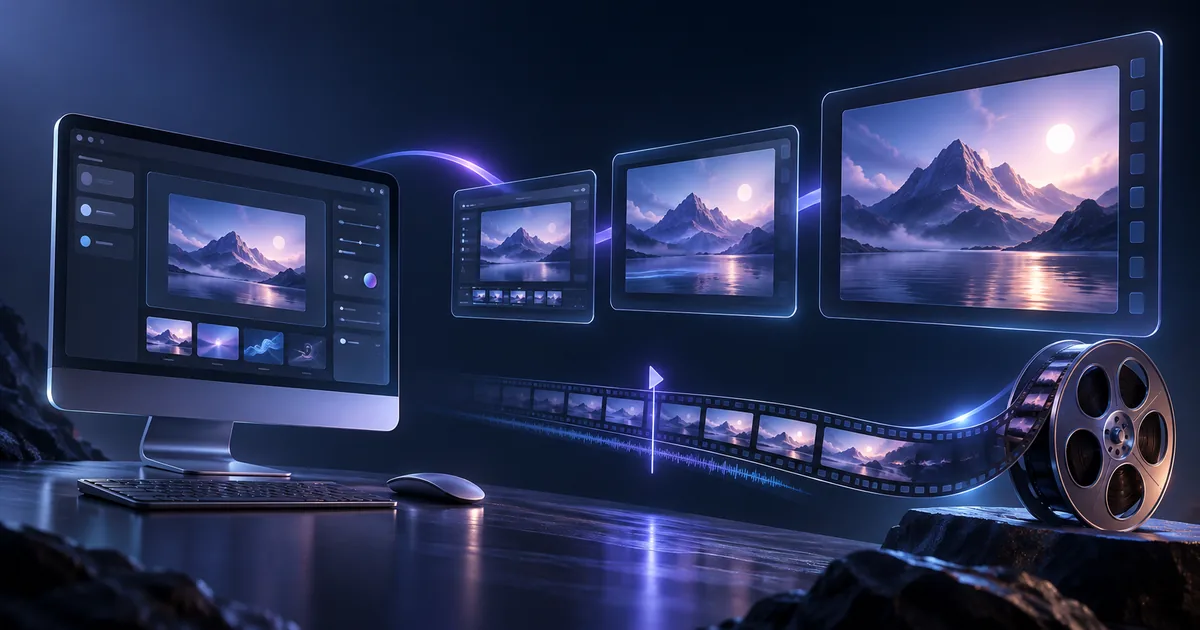
Una maqueta de interfaz de usuario pulida ya está dirigida artísticamente: tiene una paleta, una jerarquía, un sistema de espaciado y una historia de producto clara. Seedance 2.5 puede convertir ese diseño fijo en un video promocional de producto, pero solo si dirige el movimiento alrededor de la interfaz en lugar de pedirle al modelo que lo rediseñe.
Este flujo de trabajo produce una promoción conceptual de segundo 15 a partir de una imagen de interfaz de usuario principal y un marco final opcional. Es útil para un adelanto de lanzamiento, un clip social, una presentación inicial o un prototipo visual. No sustituye a una grabación de pantalla cuando el vídeo debe demostrar que una función real funciona.
¿Quieres el mensaje sin reconstruirlo a mano? Abra el Prompt Lab, busque Promoción de producto de interfaz de usuario y cargue el ejemplo del panel de SaaS trabajado.
Comience con la elección de producción honesta
Antes de generar algo, decide qué debe creer el espectador.
- Utilice Seedance 2.5 para atmósfera, movimiento de cámara, transiciones, revelaciones de productos y movimiento de interfaz conceptual.
- Utilice una grabación de pantalla real para clics, navegación exacta, entrada de datos, configuración, pago o cualquier secuencia que pretenda demostrar el funcionamiento del producto.
- Combine ambos cuando sea necesario: abra con una revelación del producto generada, corte a una grabación de pantalla para la tarea real y luego regrese a una tarjeta final generada.
Esta división evita el error más común en una promoción de IA UI: una hermosa toma que silenciosamente inventa controles, cambia números o convierte un flujo de trabajo real en ficción.
Prepare la maqueta de la interfaz de usuario
La información debe hacer que la jerarquía sea fácil de entender antes de que comience el movimiento.
- Exporta un estado de héroe limpio. Utilice un PNG o WebP de alta resolución sin flechas de cursor, controladores de selección, comentarios ni herramientas de diseño cromadas.
- Amplíe la idea visual importante. Un solo gráfico, tarjeta, marco de dispositivo o resultado de producto debe leerse claramente en el tamaño de un video de un teléfono.
- Elimine el texto que el video no pueda permitirse corromper. Mantenga una copia pequeña como textura visual si es necesario, pero planee reemplazar titulares, precios, métricas, logotipos y texto de CTA importantes en la posproducción.
- Prepare un marco final opcional. Un campo simple con el color de la marca, una marca de producto centrada y una amplia área segura le brindan a la generación un lugar limpio para aterrizar.
Para un anuncio social vertical, prepare la fuente en 9:16. Para el héroe de un sitio web o una plataforma de lanzamiento, 16:9 suele ser más fácil. No fuerces un tablero de escritorio ancho en un lienzo estrecho y esperes que todas las tarjetas sobrevivan.
Utilice un plan de segundo disparo 15
Un vídeo promocional de producto de maqueta de interfaz de usuario útil necesita un cambio visible por latido. Empaquetar cada característica en una generación hace que tanto la interfaz como la historia cambien.
- 0–3 segundos: revelar. Saque el dispositivo o el tablero de un fondo simple. Utilice un empuje lento o una órbita sutil. Mantenga bloqueado el diseño general.
- 3–6 segundos: primer punto de valor. Anima un gráfico, una tarjeta de métricas o el estado del producto. Todo lo demás permanece en calma.
- 6–10 segundos: segundo punto de valor. Mueva la cámara a otra región y utilice luz, profundidad o paralaje restringido para salvar la transición.
- 10–13 segundos — resultado. Regrese al producto completo y manténgalo en un estado visiblemente completo.
- 13–15 segundos: fotograma final. Deje espacio libre para agregar una línea de marca real y un CTA después de la generación.
Los códigos de tiempo son instrucciones de ritmo, no puntos de edición con precisión de cuadro. Si es importante un corte exacto, hazlo en tu editor.
Mensaje Seedance 2.5 listo para copiar
Reemplace los detalles del producto entre corchetes y asigne @Image1 y @Image2 a sus activos cargados.
[ASSET ROLES]
@Image1 is the primary SaaS product UI. Use its ink-black background, teal trend chart, left navigation, central metric cards, and right activity list. Do not rewrite small copy, numbers, or icons, and do not add controls.
@Image2 is the brand end frame. Use only its palette, logo position, and centered composition.

[15-SECOND SHOT PLAN]
0–3s: Reveal the dashboard from darkness with a slow push-in. Keep the overall layout stable.
3–6s: Draw the teal trend line from left to right while only the primary metric card lifts slightly.
6–10s: Truck toward the activity list and illuminate exactly three statuses in sequence without changing the card count.
10–13s: Pull back to the full dashboard and hold all charts and statuses in their completed state.
13–15s: Dissolve softly into @Image2, leaving central safe space for the product name and CTA in post.

[PROTECT]
Keep the dashboard silhouette, primary palette, four core regions, and information hierarchy. Do not invent pages, fabricate features, or generate random captions.

[SOUND]
Use low electronic ambience, two restrained interface cues, and a soft upward resolve. No voiceover.
Para una primera prueba, genere solo segundos 4–5 alrededor del revelado. Confirma el tratamiento visual antes de pagar por la toma completa.
Qué proteger y qué animar
El mensaje funciona porque separa las restricciones estructurales del movimiento.
Proteja estos elementos:
- silueta del producto y marco del dispositivo;
- paleta primaria y grandes campos de color;
- ubicación y recuento de tarjetas centrales;
- jerarquía de información principal;
- composición inicial y final.
Anima estos elementos:
- una línea del gráfico o estado de progreso;
- elevación, brillo o cambio de profundidad de una carta;
- empuje de cámara, camión u órbita restringida;
- luz de fondo y paralaje sutil;
- Sonido ambiental y señales de interfaz.
Evite instrucciones como "hacer que cada parte sea dinámica" o "mostrar todas las funciones". No le dicen al modelo qué debe permanecer estable.
Solucionar los fallos comunes
El texto y los números cambian.
Trate la tipografía generada como temporal. Elimine la copia crítica de la fuente siempre que sea posible, deje áreas de reemplazo claras y superponga el nombre real del producto, las métricas, los precios y la CTA en su editor. Seedance 2.5 no puede garantizar el texto, los números, las fórmulas o las formas de los iconos de la interfaz de usuario exactos.
El modelo inventa controles.
Indique el recuento de tarjetas y las regiones protegidas. Agregue "no agregue controles, páginas, paneles, insignias ni títulos". Si la interfaz aún muta, reduzca la toma a un movimiento de cámara y una animación local.
El diseño se deforma durante el movimiento de la cámara.
Reemplace la rotación agresiva del 3D con un empuje lento, un eje poco profundo o un paralaje sutil. Una maqueta de interfaz de usuario es un sistema gráfico plano; tratarlo como un objeto físico invita a la distorsión de la perspectiva.
La promoción parece impresionante pero no prueba nada.
Corte a una grabación de pantalla para ver el flujo de trabajo real. Muestre la ruta de clic real, la entrada, el estado de procesamiento y el resultado. Utilice el material generado como embalaje, no como evidencia.
El final tiene texto de marca inutilizable.
Utilice una imagen de final de cuadro limpia y solicite solo composición y color. Agregue el logotipo, la línea legal, la URL y la CTA en posproducción.
Utilice este flujo de trabajo en Yix
El modelo Seedance 2.5 completo admite referencias de texto, imágenes, vídeo y audio con salida nativa de hasta segundos 30. Diferentes productos exponen diferentes partes de ese flujo de trabajo.
Utilice el Prompt Lab para preparar el resumen de producción, luego seleccione Seedance 2.5 en el generador de video Yix para texto a video o imagen a video del primer fotograma. La interfaz Yix actual admite una imagen inicial, salida 480p/720p, audio sincronizado y segundos clips 5–30; Aún no se encuentran disponibles paquetes de referencia multimodal más grandes.
Para conocer las capacidades más amplias del modelo y el conjunto de funciones actual del Yix, lea la guía de lanzamiento del Seedance 2.5.
Seedance, Dreamina y ByteDance son marcas comerciales de sus respectivos propietarios. Yix no está afiliado a ellos.