Yix

EL ÁLBUM FAMILIAR, UN POCO MÁS NÍTIDO

Restauración de fotos con IA

Recupera tonos apagados, repara arañazos o prueba una versión en color. Sube una foto antigua y elige qué arreglar. Las instrucciones ya están escritas.

Sube tu foto antigua

40 créditos por restauración

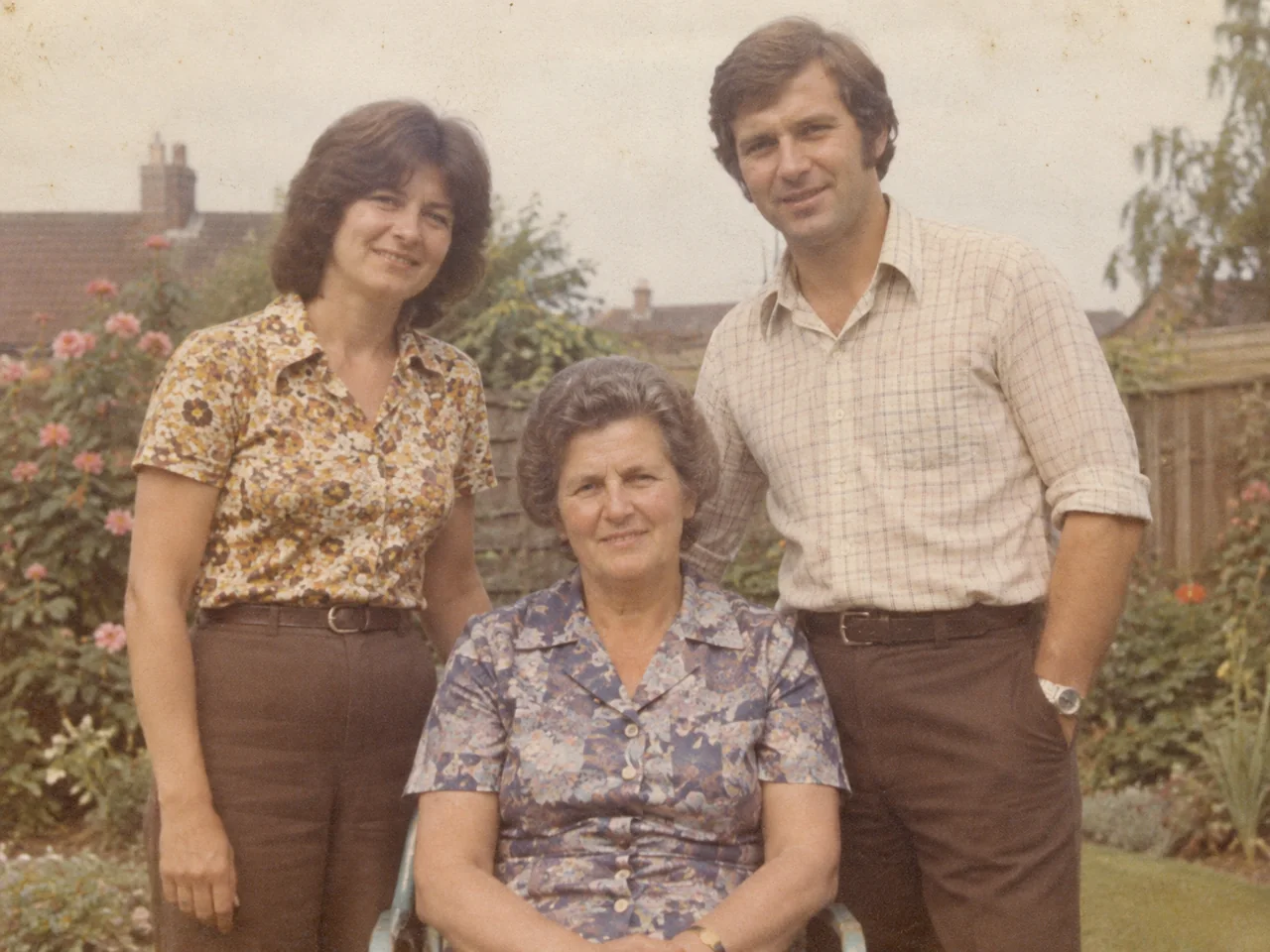
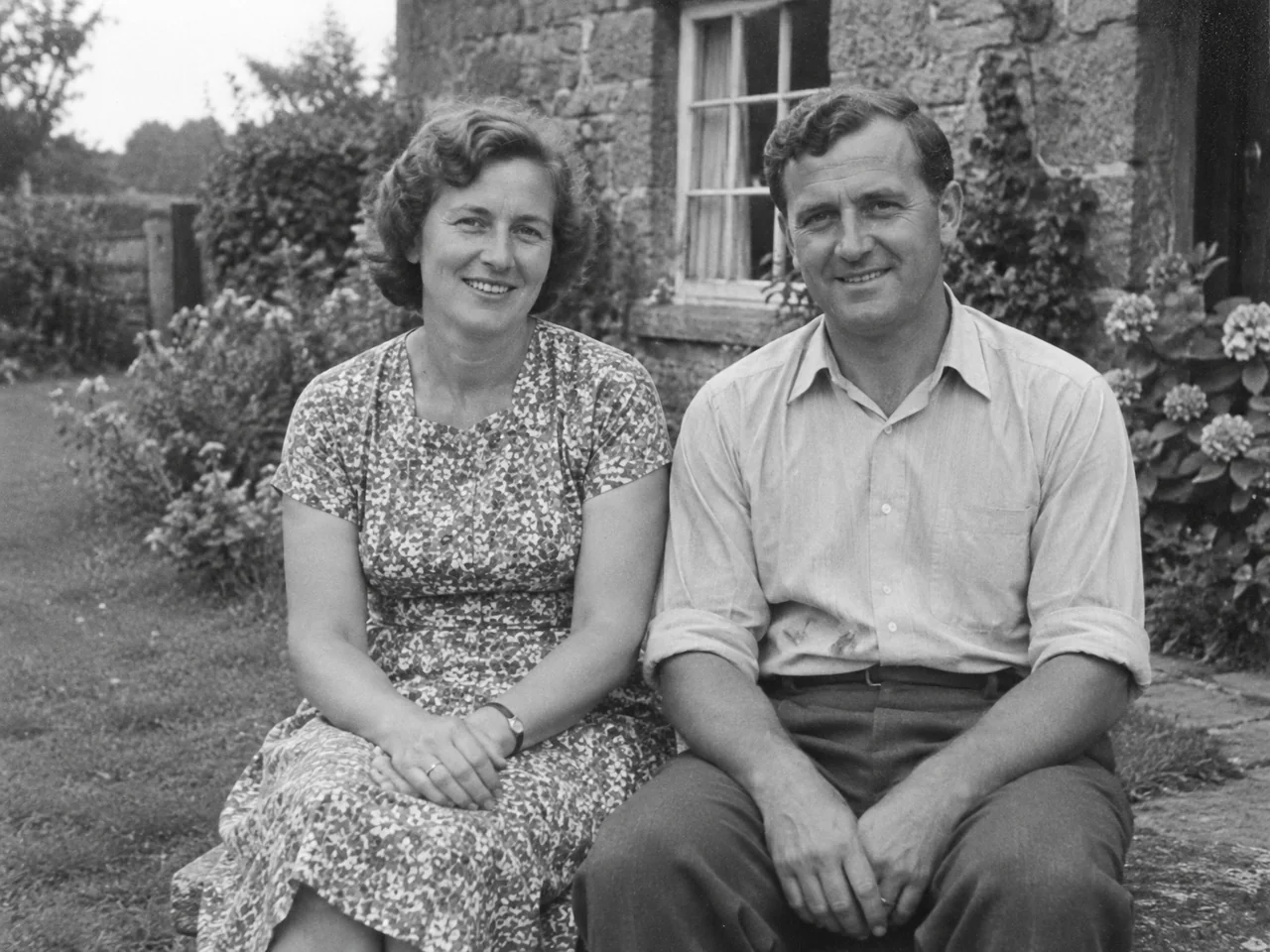
Fotografía familiar descolorida · Restaurada
Fotografía familiar descolorida · Original
Arrastra para comparar. Usa las flechas para ajustar con precisión.
Fotografía familiar descoloridaArrastra para comparar. Usa las flechas para ajustar con precisión.

Sube tu foto antigua

JPG, PNG o WebP · hasta 7 MB · una foto cada vez

Arrastra un escaneo, pega una imagen o busca un archivo.

Inicia sesión para subir
¿Qué quieres reparar?
¿Qué debemos conservar? Opcional

0/400

40 créditos por restauración
Inicia sesión para subir

Mira qué cambia. Comprueba qué se conserva.

Fotos de ejemplo generadas con IA y restauradas con los ajustes de esta herramienta. Son personas ficticias, no fotos de clientes.

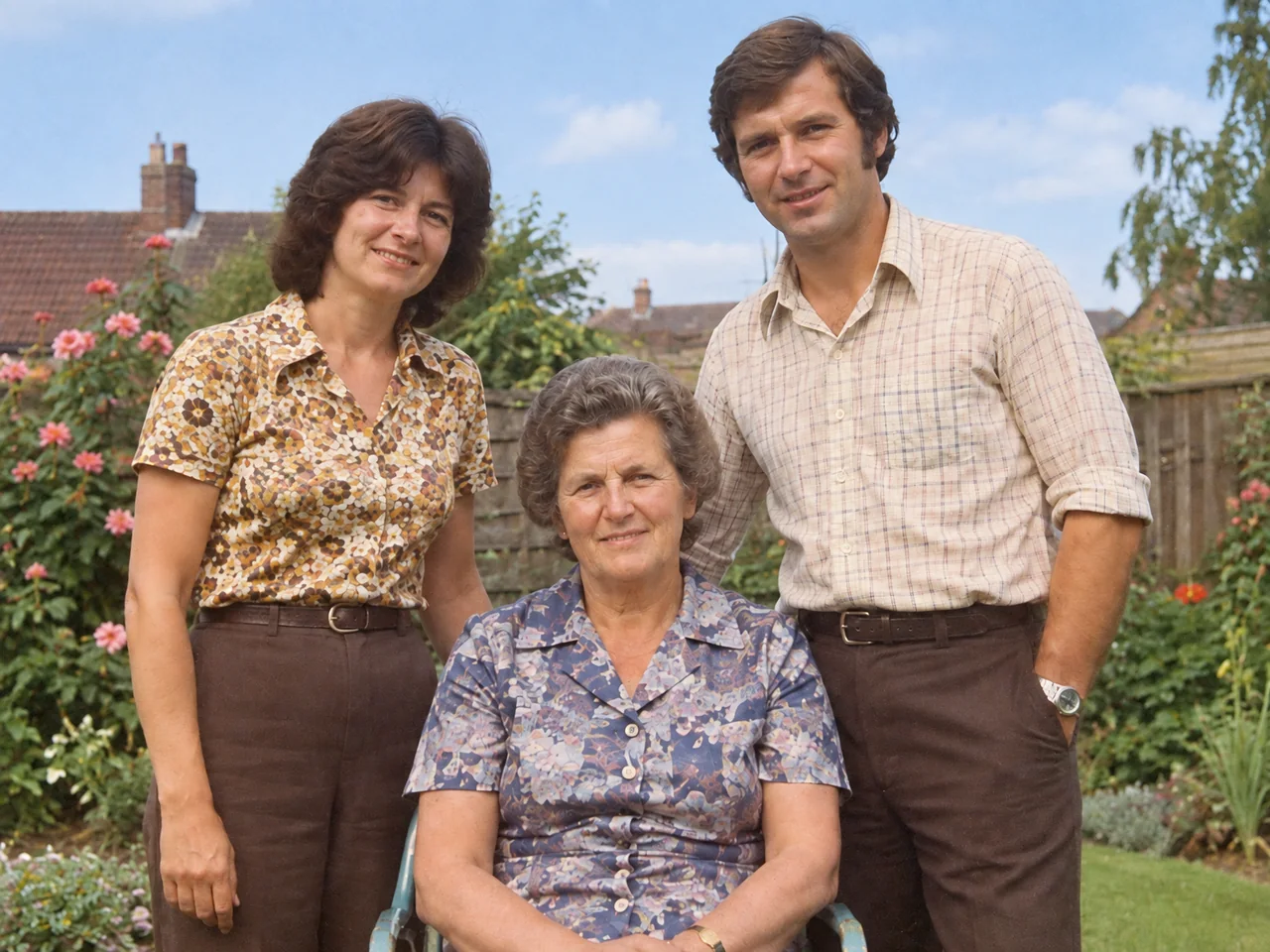
Fotografía familiar descolorida · Restaurada
Fotografía familiar descolorida · Original
Arrastra para comparar. Usa las flechas para ajustar con precisión.

Fotografía familiar descolorida

La restauración natural mejora los tonos apagados conservando a las personas y el jardín.

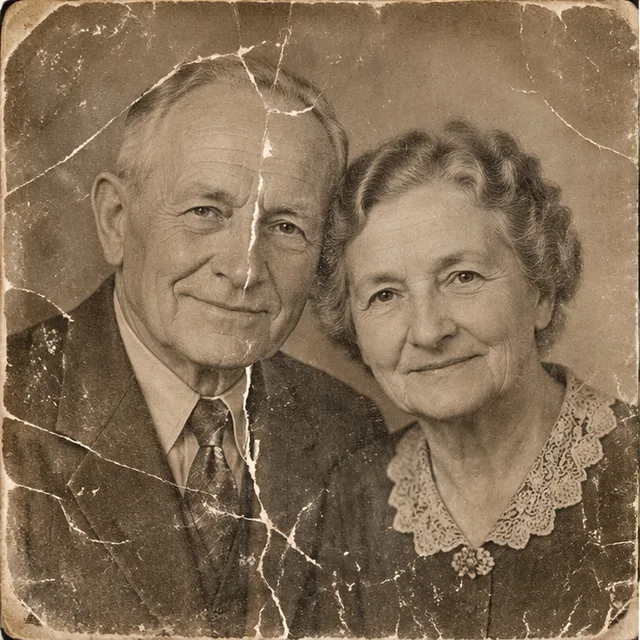
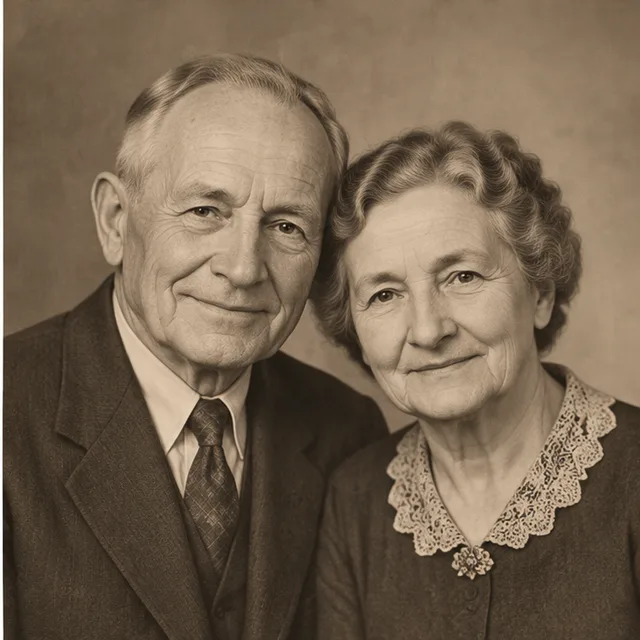
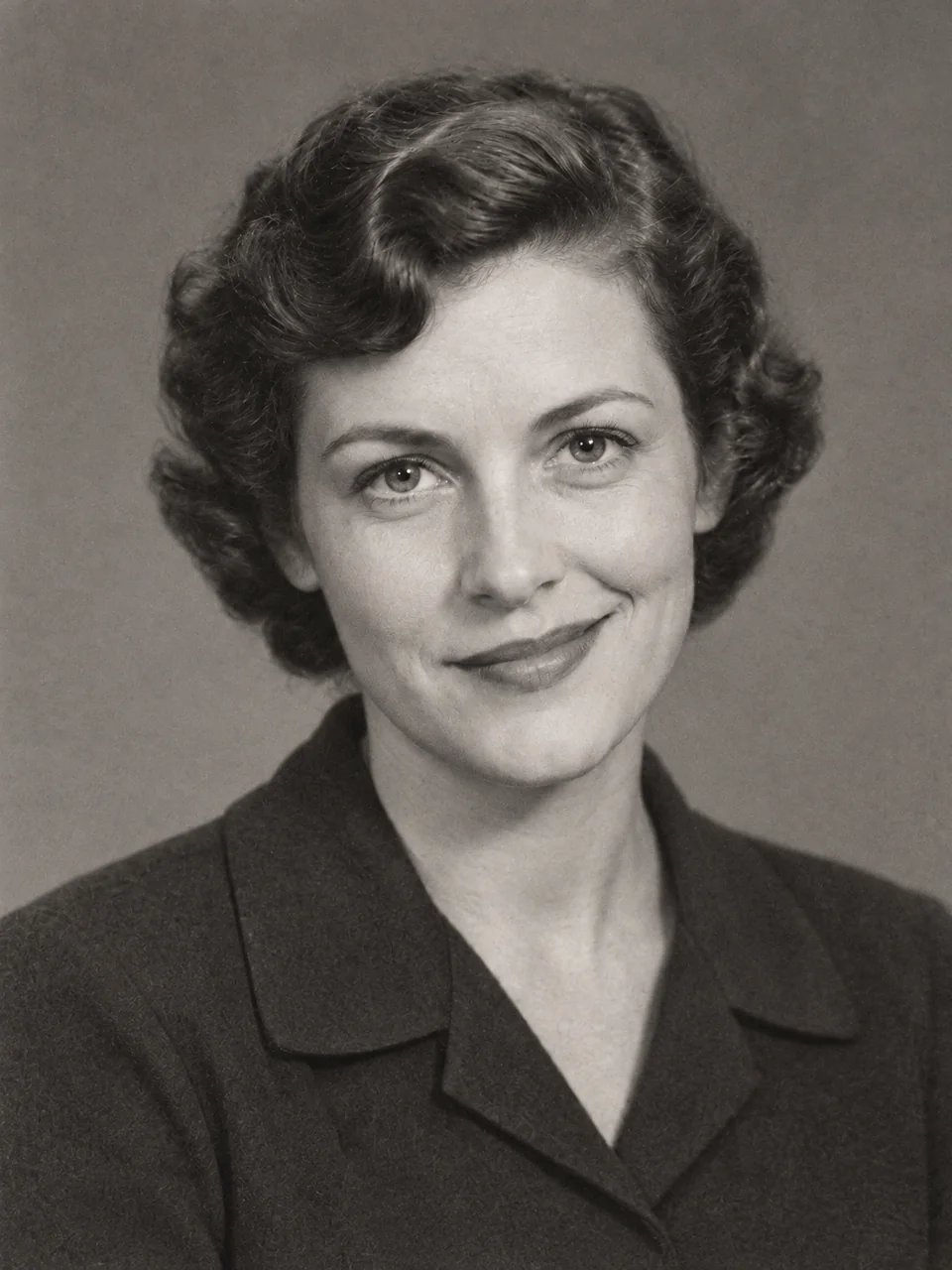
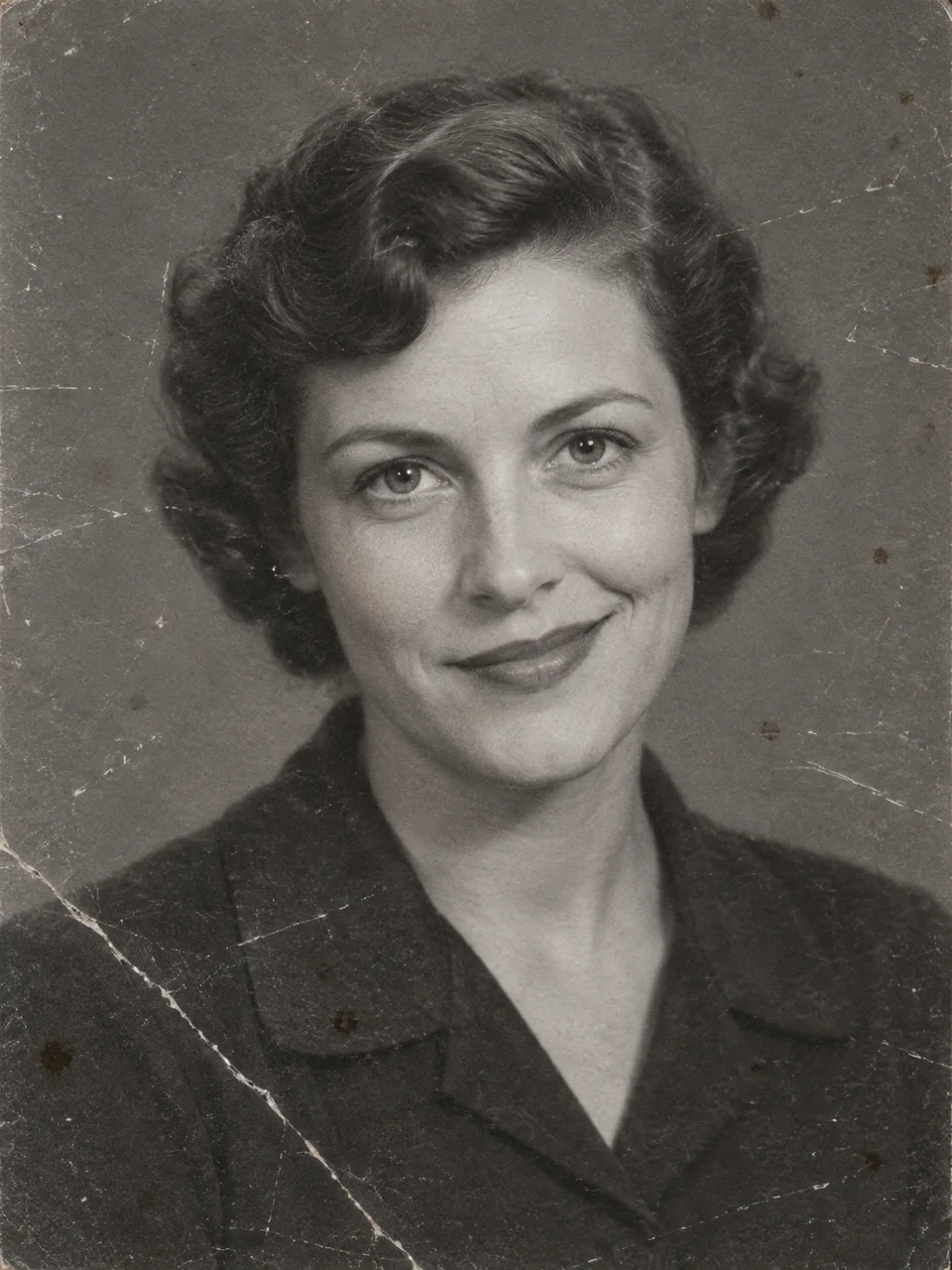
Retrato en blanco y negro con arañazos · Restaurada
Retrato en blanco y negro con arañazos · Original
Arrastra para comparar. Usa las flechas para ajustar con precisión.

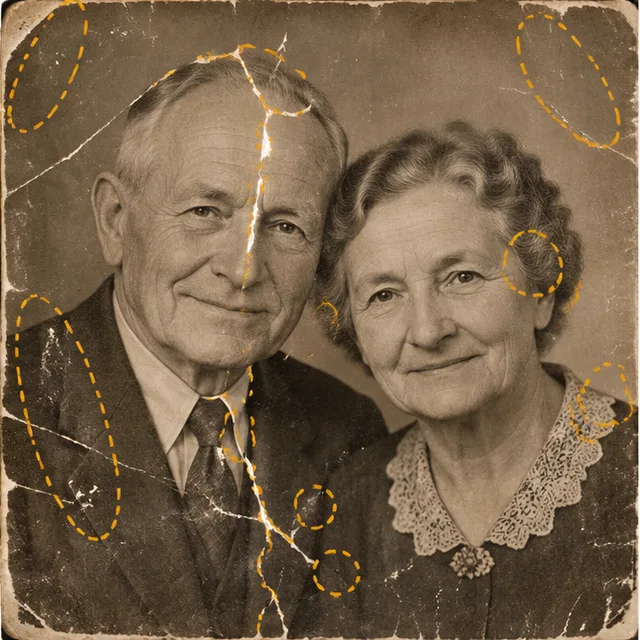
Retrato en blanco y negro con arañazos

La reparación trata arañazos y pliegues. El retrato sigue en blanco y negro.

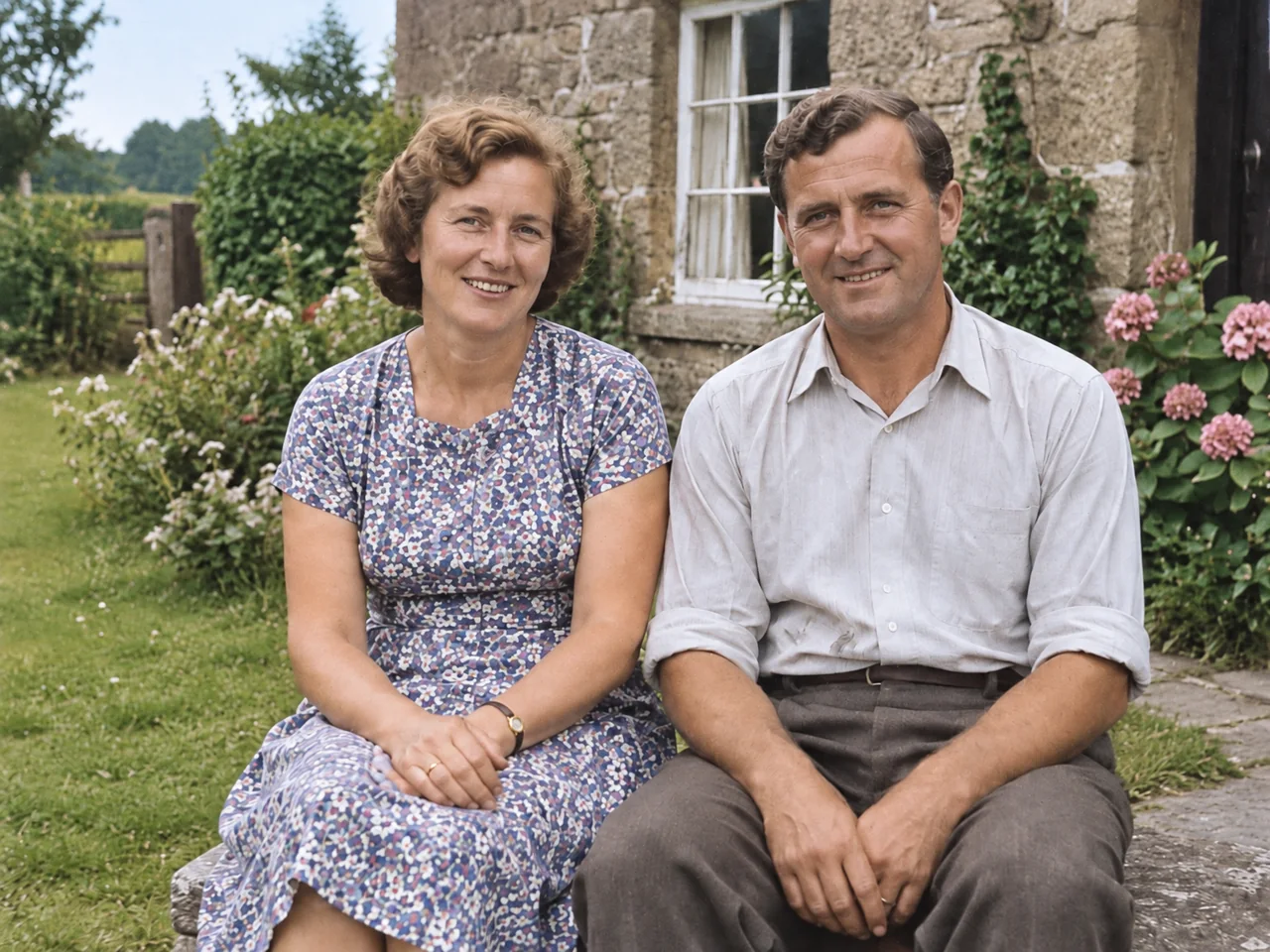
Una versión en color de una foto antigua · Restaurada
Una versión en color de una foto antigua · Original
Arrastra para comparar. Usa las flechas para ajustar con precisión.

Una versión en color de una foto antigua

El color de la piel, la ropa y el entorno es una interpretación. No permite conocer los colores originales.

Cómo restaurar una foto antigua

  1. 01

    Empieza con un escaneo claro

    Escanea la copia en plano o fotografíala de frente con luz uniforme. Evita reflejos, dedos y sombras. Conserva una copia intacta del original.

  2. 02

    Elige la reparación

    Usa Restauración natural para tonos apagados y polvo ligero; Arañazos y daños para pliegues y pequeños desgarros. Colorear es opcional: los otros modos conservan el blanco y negro.

  3. 03

    Compara y descarga

    Tras el proceso, desliza el divisor por toda la foto. Revisa rostros y letras a mayor tamaño. Descarga la versión que quieras conservar; cada nuevo intento consume créditos.

Una reparación cuidadosa parte de lo que queda

Los rostros legibles y los daños leves ofrecen más información. Una cara arrancada, el desenfoque de movimiento o una zona vacía ofrecen menos. La IA puede rellenar huecos con detalles plausibles, pero no demuestra cómo eran. Si la foto es irreemplazable y le faltan zonas importantes, considera un restaurador profesional.

Antes de restaurar una fotografía

¿Puede cambiar la cara de alguien?

Sí. Las instrucciones priorizan la edad, la estructura facial, la expresión y la postura, pero no garantizan el parecido. Empieza con Restauración natural, revisa ojos y boca y guarda el original. Los rostros muy dañados pueden necesitar restauración manual.

Discusión relacionada
¿Puedo mantener el blanco y negro?

Sí. Restauración natural y Arañazos y daños piden a la IA conservar las fotos monocromas. Solo Restaurar y colorear añade color. Revisa el resultado antes de guardarlo, ya que puede variar.

Discusión relacionada
¿Puede la IA recuperar los colores originales reales?

No solo con un escaneo en blanco y negro. La colorización propone colores plausibles, no un registro histórico. Indica en las notas los colores que conozcas. Guarda también la versión monocroma.

Discusión relacionada
¿Se pueden reparar roturas profundas o detalles desaparecidos?

Los arañazos pequeños y los fondos dañados pueden mejorar si quedan detalles alrededor. Las caras, letras o zonas grandes que faltan son mucho más difíciles: lo inventado puede parecer real sin ser correcto. La reconstrucción de información ausente no está garantizada.

Discusión relacionada
¿Es gratis? ¿Debo iniciar sesión?

Puedes ver los ejemplos sin cuenta. Subir y restaurar requiere iniciar sesión y consume los créditos indicados junto al botón. Descargar un resultado terminado no inicia otra restauración de pago. Las tareas fallidas siguen el proceso habitual de devolución de créditos de Yix.

Ayuda del producto
¿Quién puede ver mi foto y el resultado?

El original es una referencia privada de tu cuenta y se procesa para repararlo. Los resultados usan enlaces públicos no listados: cualquiera que obtenga el enlace puede verlos. Compartir el resultado no comparte tu original privado.

Ayuda del producto