
얼굴이나 대상을 알아보기 어렵나요?
디테일을 살리려면 128 또는 256 격자를 써 보세요. 작은 아이콘은 대상을 중심으로 먼저 자른 뒤 선택하세요. 복잡한 배경과 작은 글자는 사라질 수 있습니다.
무료 · 가입 불필요 · 기기 내 처리
사진을 업로드하지 않고 픽셀 아트로 바꾸세요. 중요한 디테일을 남기고 색상을 단순화한 뒤 PNG로 저장할 수 있습니다. 계정은 필요 없습니다.
픽셀 아트가 여기에 표시됩니다.
색조의 강도를 조절합니다. 레트로는 0%에서도 4색 또는 16색을 유지합니다. 스타일을 없애려면 원래 색조를 선택하세요.
작은 픽셀 패턴으로 색 경계를 부드럽게 합니다. 원본 색상을 감색 없이 유지하면 효과가 없습니다.
새 장면, 캐릭터와 스타일을 시도하세요. 편집 가능한 프롬프트가 열립니다. 생성에는 로그인과 크레딧이 필요하며 현재 사진은 전송하지 않습니다.
이미지는 기기에 남습니다. 변환과 다운로드는 무료이며 계정이 필요 없습니다.
AI로 새로운 소재를 만들거나 장면을 다시 그려 보세요. 이미지 생성기에서 프롬프트를 편집한 뒤 시작할 수 있습니다.
AI 생성에는 로그인과 크레딧이 필요합니다. 도구를 여는 것만으로 사진을 보내거나 생성하지 않습니다. 정확한 격자로 맞추려면 이 도구로 돌아오세요.
디테일을 살리려면 128 또는 256 격자를 써 보세요. 작은 아이콘은 대상을 중심으로 먼저 자른 뒤 선택하세요. 복잡한 배경과 작은 글자는 사라질 수 있습니다.
16색부터 시작하세요. 음영을 살리려면 32색이나 원본 색상, 단순한 형태를 원하면 4색이나 8색을 써 보세요. 원본과 비교하며 조절하세요.
실제 픽셀 크기는 1×, 확대 저장은 4× 또는 8×를 선택하세요. 내보내기 배율은 픽셀을 키울 뿐이며, 디테일은 격자 크기로 바뀝니다.
뷰어나 편집기의 보간 기능이 경계를 흐릴 수 있습니다. 여기서 4× 또는 8×로 받으면 보간 없이 정수 배율로 확대됩니다. 다른 앱이 미리보기를 부드럽게 표시할 수 있으니 100% 배율로 확인하세요.
관련 커뮤니티 질문원본이 정사각형일 때만 그렇습니다. 긴 변을 설정하고 비율을 유지하므로 1200 × 800은 64 × 43이 됩니다. 투명 여백도 크기에 포함되므로 필요하면 미리 잘라 주세요.
관련 커뮤니티 질문원래 색조와 따뜻한 애니메이션은 색상 수를 선택할 수 있습니다. 휴대용 게임기는 4색, 레트로 게임은 16색이며 강도는 색조를 조절합니다. 팔레트 가져오기와 정확한 색 지정은 지원하지 않습니다.
관련 커뮤니티 질문기존 투명도는 유지됩니다. 단색 배경을 제거하거나 투명 여백을 자르지는 않습니다. 투명한 결과가 필요하면 이미 투명 배경이 있는 PNG나 WebP를 쓰세요.
관련 커뮤니티 질문변환과 PNG 다운로드는 무료이며 로그인이 필요 없습니다. 이미지는 브라우저에서 처리되며 업로드하지 않습니다. 최대 10 MB, 4천만 화소의 PNG·JPG·WebP를 지원합니다.
기존 구도는 로컬 변환으로 유지하고, 새 소재·장면·스타일은 AI로 만들어 보세요. 버튼은 편집 가능한 프롬프트만 열며 사진을 전송하거나 자동 생성하지 않습니다. AI에는 로그인과 크레딧이 필요하며 게임용 결과는 수작업 보정이 필요할 수 있습니다.
AI로 만든 과정 설명 이미지이며 실제 전후 비교 결과가 아닙니다.
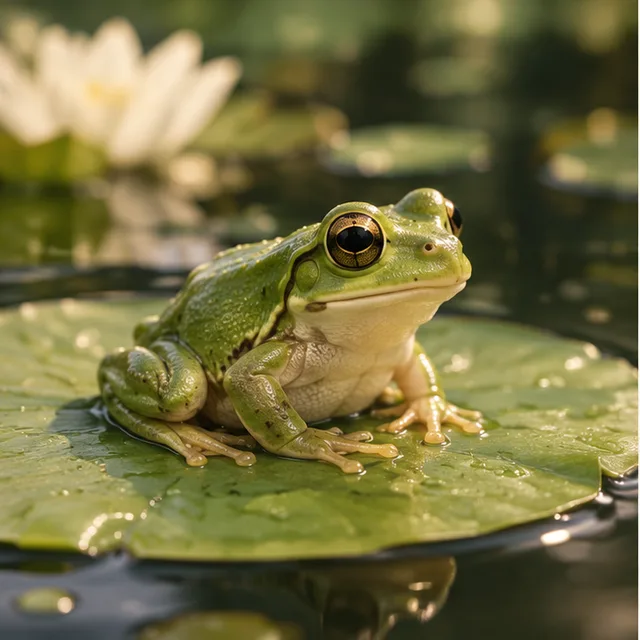
01 · 원본 / 아이디어
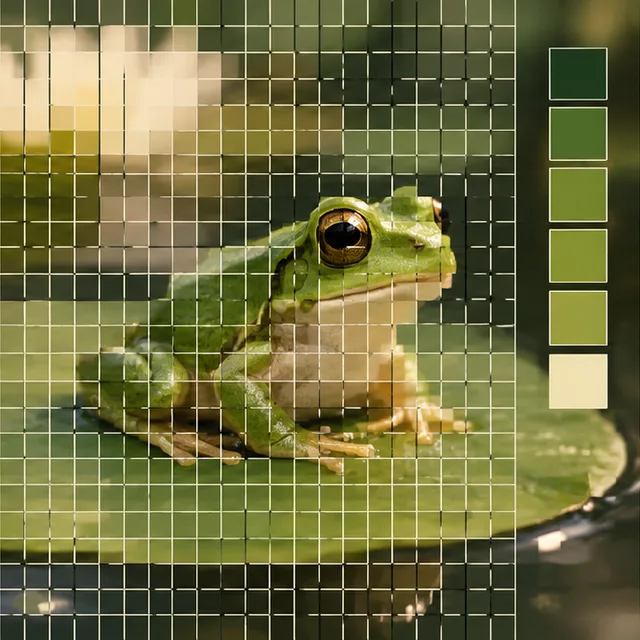
02 · 작업
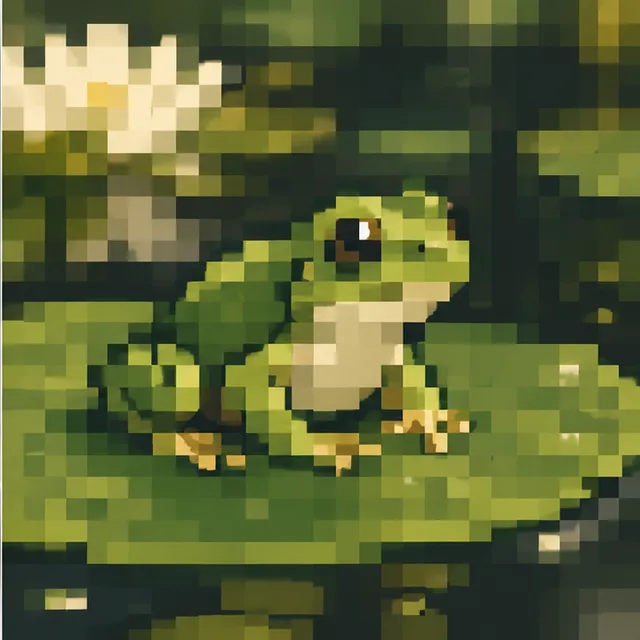
03 · 결과 예시