
사진 물체 지우기
사진에서 지울 물체와 위치를 설명하세요. 물체를 지우고 주변과 어울리게 채운 이미지를 생성합니다.
원본 파일 업로드실제 편집 결과 보기
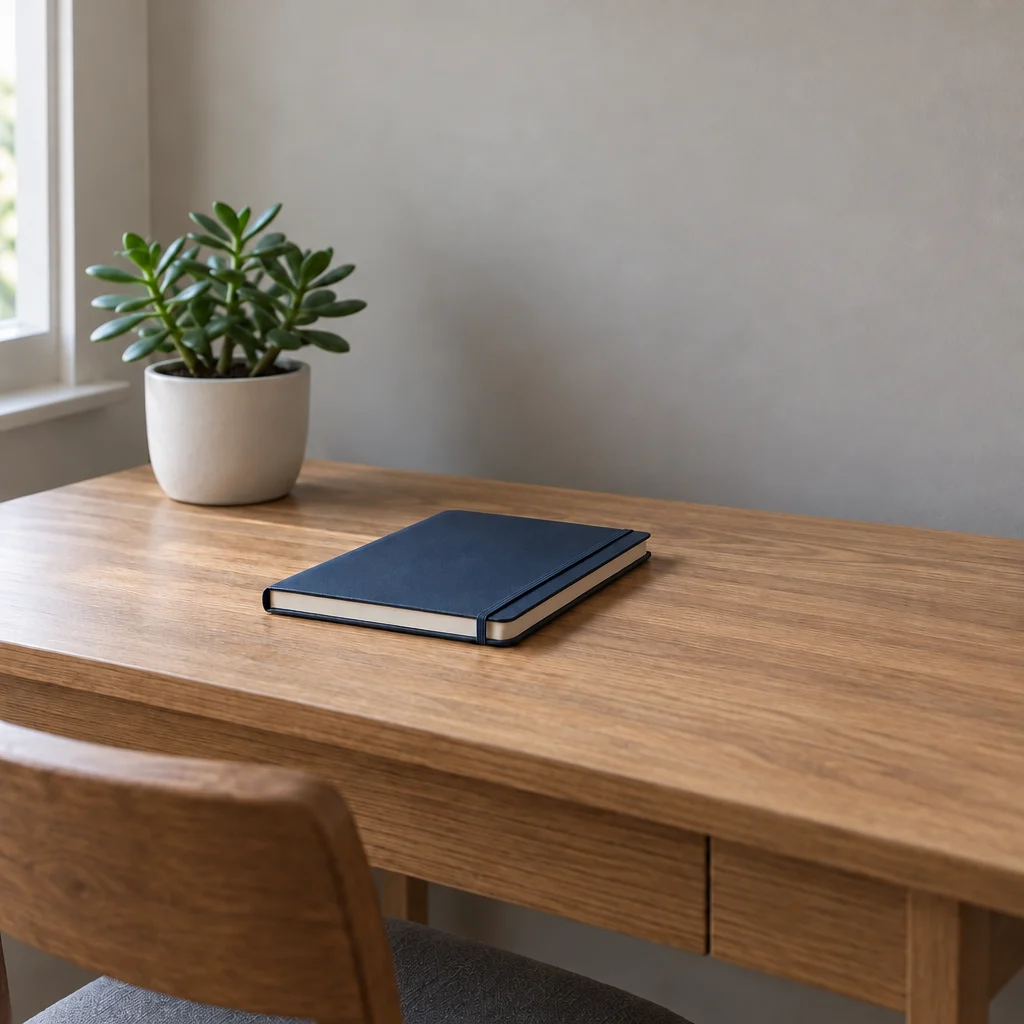
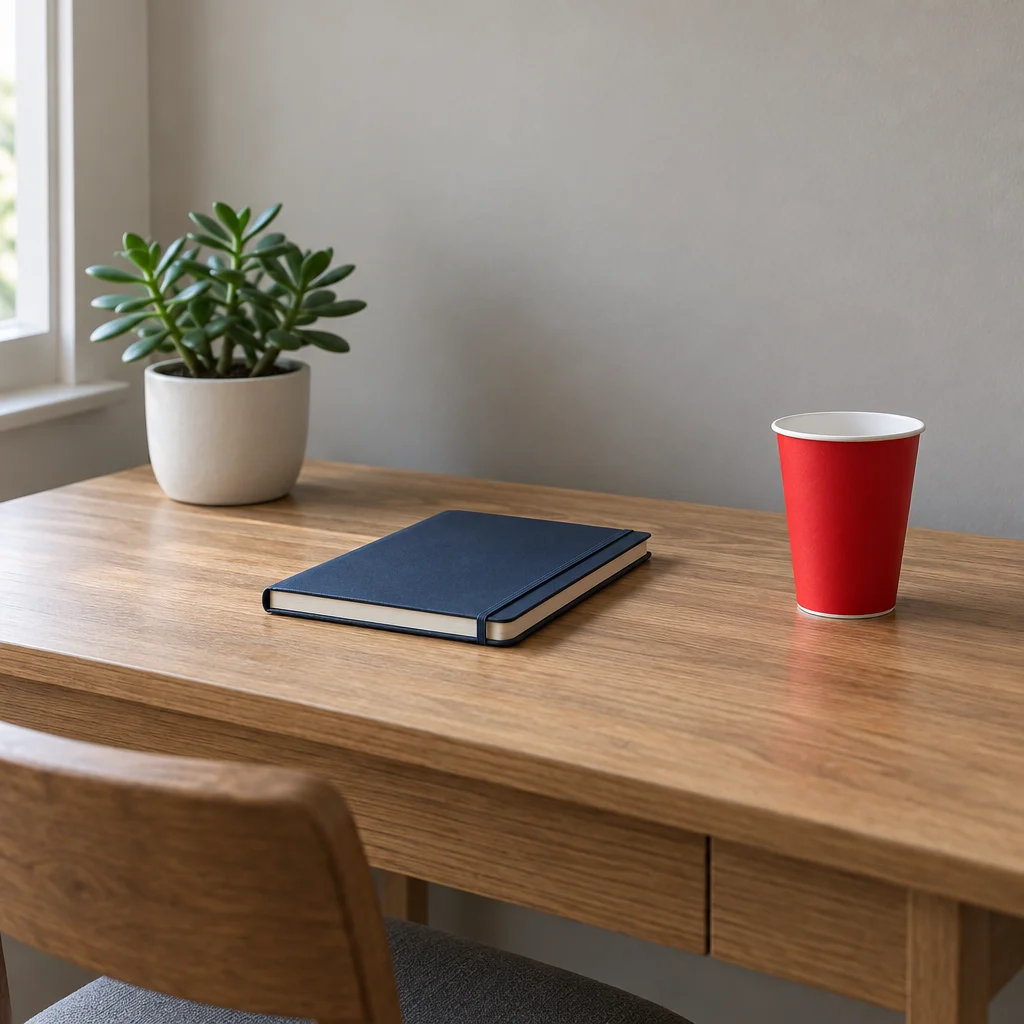
AI로 만든 예시 원본과 Yix의 실제 편집 결과입니다. 하나의 예시이며 모든 결과를 보장하지는 않습니다.
다운로드 전 확인
지정한 물체만 사라지고 피사체가 유지되었는지 확인하세요. 반복 무늬, 경계와 그림자도 살펴보세요.
업로드한 원본은 본인 계정으로만 접근할 수 있습니다. 생성된 이미지 링크는 링크를 아는 누구나 열 수 있습니다. 민감한 사진은 올리지 마세요.
사진에서 지울 물체와 위치를 설명하세요. 물체를 지우고 주변과 어울리게 채운 이미지를 생성합니다.
생성하기 전에
불필요한 물체가 피사체와 뚜렷하게 분리된 사진을 사용하세요. 예시 지시문을 실제 대상과 위치로 바꿔 주세요.
원본에서 결과까지
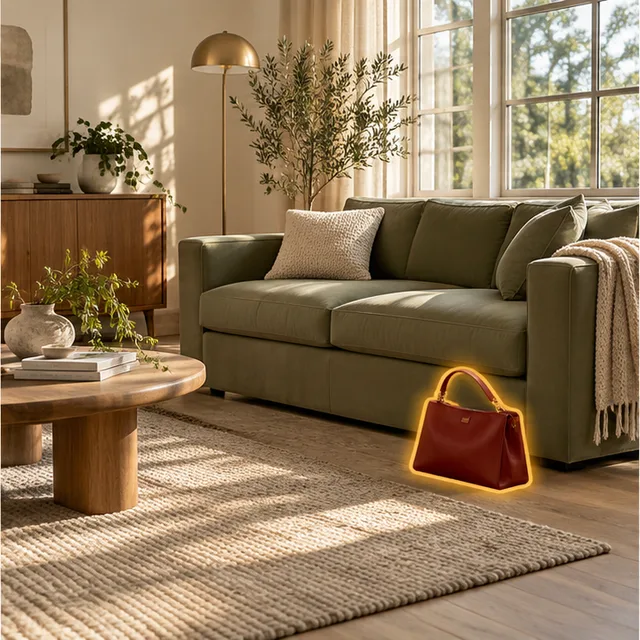
AI로 만든 과정 설명 이미지이며 실제 전후 비교 결과가 아닙니다.

01 · 원본 / 아이디어
원본 파일 업로드
가지고 있는 가장 큰 원본을 사용하세요. 스크린샷, 심하게 압축한 이미지나 화면을 찍은 사진은 피하세요.
02 · 작업
편집 내용과 비용 확인
지시문은 미리 채워져 있습니다. 필요한 내용을 수정하고 모델, 화질과 비율을 선택한 뒤 생성 전에 크레딧 비용을 확인하세요.

03 · 결과 예시
비교하고 저장
원본과 비교하고 중요한 세부를 확인한 뒤 다운로드하세요. 다시 생성하면 크레딧이 추가로 사용됩니다. 원본도 따로 보관하세요.
기능과 한계
물체 뒤의 영역은 복구가 아니라 새로 생성됩니다. 브러시 선택이 아닌 글 설명을 사용하므로 겹치거나 복잡한 대상은 어렵습니다.