
图片放大:怎样选方法、倍率和输出尺寸
先确定用途,再选择 AI 放大、普通缩放或重新导出。用具体尺寸理解 2×、4×、打印分辨率与画面比例,避免把像素增加当作真实细节恢复。
 Yix Team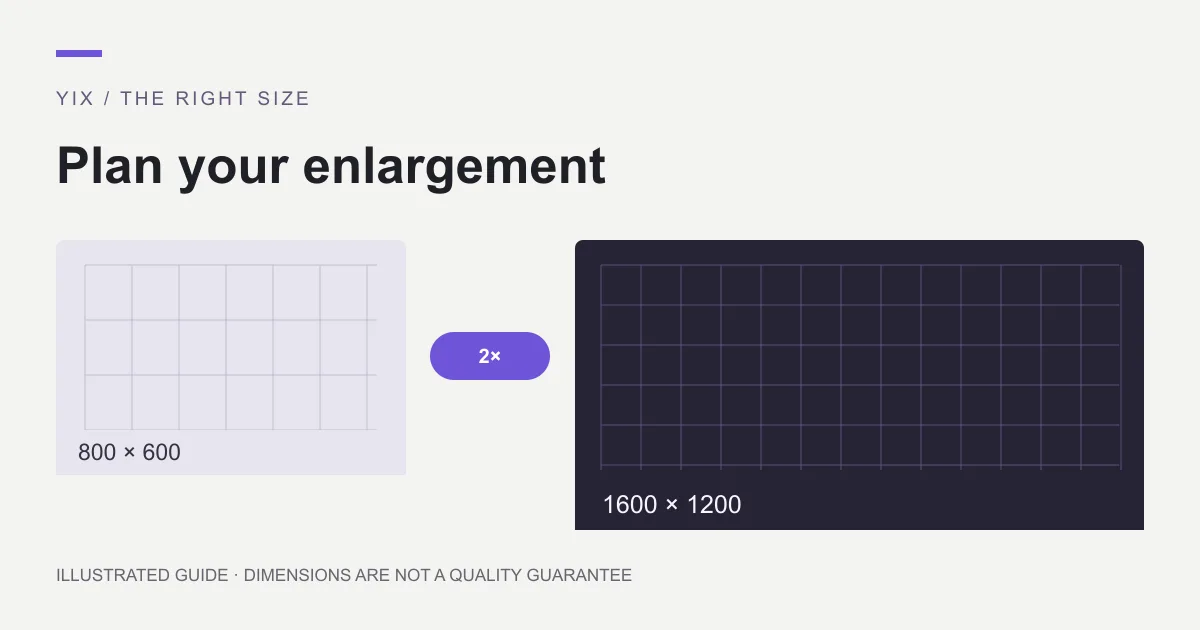
图片放大是增加图像的像素宽度和高度,再检查新文件是否仍然忠实于原图。AI 可以让小照片更适合大尺寸使用,但补出的纹理不一定是真实细节。开始前,先找到最大的原始文件,并确定最终需要的尺寸。
Yix 图片放大工具支持 2× 和 4×。需要登录并使用积分,单次上传一张不超过 10 MB 的 JPG、PNG 或 WebP,确认页面报价后再开始,结果下载为 PNG。只想找免费方法,可以先看免费放大指南。
先确定图片要用在哪里
头像、演示背景和印刷品需要的尺寸不同。先向目标平台或印刷店确认要求,再决定倍率。
例如,800 × 600 的原图放大 2 倍得到 1600 × 1200,放大 4 倍得到 3200 × 2400,比例始终是 4:3。它不会自动变成 16:9。横屏版式还需要裁切、留边,或者重新安排构图。
打印时,可以用像素数除以印刷方要求的 ppi。例如 2400 像素的边,按 300 ppi 计算可打印 8 英寸。这只是在算尺寸,不代表原照片具有同等数量的真实细节。把文件里的 72 ppi 改成 300 ppi,也不会自动增加像素;Adobe 的说明区分了像素尺寸与打印密度。
按素材选方法
照片可以尝试 AI 放大,再与普通缩放比较。重点看头发、草地和布料:纹理看着丰富,不代表与原图一致。
商标、图表和文字截图,优先找可编辑源文件,按所需尺寸重新导出。客户只发来一张小商标时,先索取 SVG、PDF 或设计稿,比修复截图更稳妥。像素画则要保留原本的格子,Adobe 将最近邻缩放列为适合像素画和硬边图形的方法;照片增强可能把有意设计的边缘磨平。
严重失焦的照片应先找另一帧、更清楚的扫描件或相机原片。不要把 AI 补出的文字或五官当作身份、编号等事实证据。
上传前保留干净原图
下载原始图片,不要截取网页预览,也尽量避免反复经过聊天软件压缩。裁切后重新计算尺寸:大照片里裁出的一块 600 像素区域,仍然只有 600 像素宽。
确认自己有处理素材的权限。涉及保密内容时,先判断是否适合上传在线服务,也可选择本地软件。Yix 的隐私政策说明了提交信息的处理方式。遮住姓名后仍要检查画面其他位置。
构图调整尽量在放大前完成,最终锐化和压缩留到交付时。保留原文件,避免每轮都在已处理的 JPEG 上继续保存。
在实际用途里检查结果
下载后核对宽高,再把原图与结果放到相同显示尺寸比较。随后以 100% 查看商品标签、缝线、人物眼睛和牙齿。缩略预览很容易掩盖变形。
把图放进真正的演示页、商品页或打印版式。如果目标尺寸下反而更差,就退回原图或较低倍率。结果另存文件,后续修改从干净原图开始;因文件太大而再次压缩时,也要检查最终交付副本。
常见问题
文件更大,就一定更清楚吗?
不一定。像素增加可以满足版式要求,但内容仍可能模糊或失真,必须检查用途相关的细节。
太小的文字能靠放大读出来吗?
无法可靠恢复原图里已经缺失的字。这条 Photoshop 社区提问就是此类需求。应寻找原文档或重新导出,不把推测字符当作原文。