
人脸或主体看不清?
试试 128 或 256 网格,保留更多细节。想做小头像,可以先围绕主体裁剪,再选择图片。复杂背景和小字在低分辨率下容易消失。
免费 · 无需登录 · 本地处理
不用上传照片,就能把它变成像素画。保留重要细节、精简颜色,满意后下载 PNG,无需注册。
像素画效果会显示在这里。
调整色调浓度。复古风格在 0% 时仍保留 4 色或 16 色限制;选“原色”可移除风格。
用细小像素纹理柔化色阶。保留原色且不减色时不会生效。
尝试新场景、角色和更多风格。点击后可先修改提示词;生成需要登录和积分,当前照片不会上传。
图片留在你的设备上。转换和下载均免费,无需注册账号。
用 AI 设计新主体、重新描绘场景,或探索更多像素画风格。打开生图工具后,可以先修改提示词。
AI 生图需要登录并使用积分。打开工具不会自动生成或发送你的照片。效果因图而异;生成后可回到这里设置精确像素网格。
试试 128 或 256 网格,保留更多细节。想做小头像,可以先围绕主体裁剪,再选择图片。复杂背景和小字在低分辨率下容易消失。
从 16 色开始。需要保留细微明暗时,试试 32 色或保留原色;想让色块更简洁,可以选 4 色或 8 色,随时对照原图调整。
1× 导出实际像素尺寸,4× / 8× 导出更大的图片。导出倍数只放大像素块,不增加细节;网格大小才会改变细节数量。
看图软件或编辑器的平滑处理可能会让边缘变糊。这里的 4× 和 8× 导出按整数倍放大,不做平滑处理。其他软件仍可能平滑显示预览,建议用 100% 缩放查看文件。
相关社区提问只有原图是正方形时才是。网格设置最长边,保留原图比例:1200 × 800 的图片会变成 64 × 43。透明留白也计入尺寸,需要去掉时请先裁剪原图。
相关社区提问转换和 PNG 下载都免费,无需登录。图片只在浏览器内处理,不会上传。支持 PNG、JPG、WebP,文件不超过 10 MB、图片不超过 4000 万像素。
想保留原图构图,用本地转换;想创造新主体、场景或风格,可以试试 AI。按钮只打开可编辑的提示词,不会发送你的照片或自动生成。AI 生成需要登录和积分,结果用于游戏前可能还要手动整理像素。
AI 制作的流程示意,非实测前后对比。
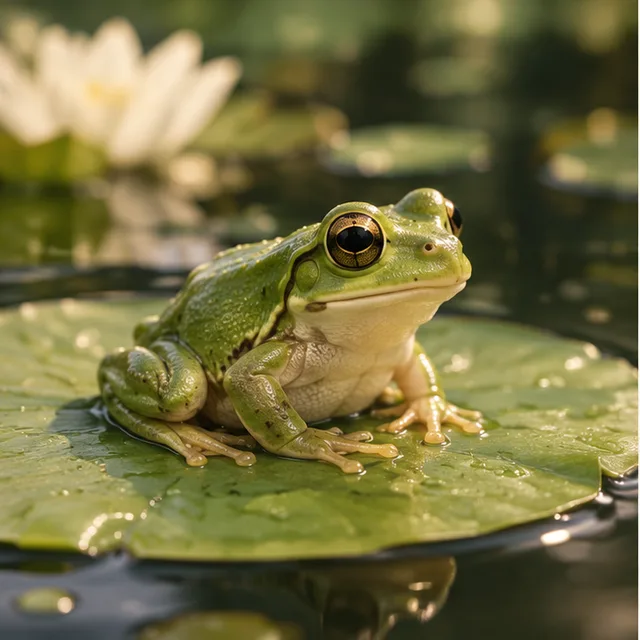
01 · 原图 / 想法
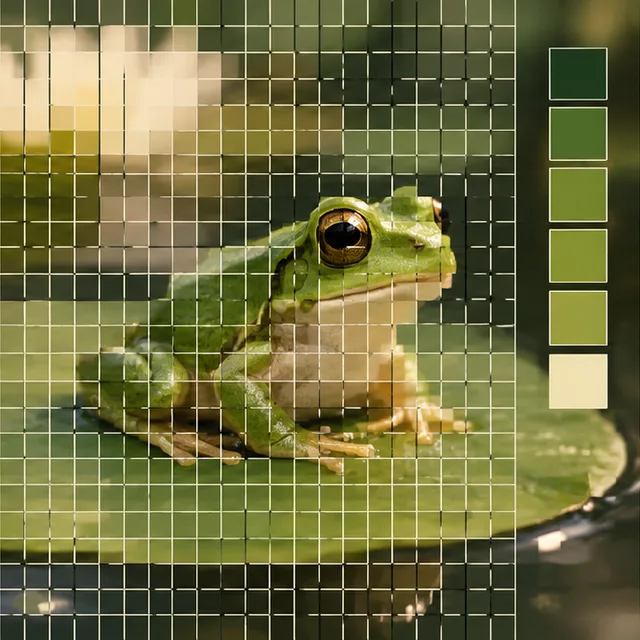
02 · 操作
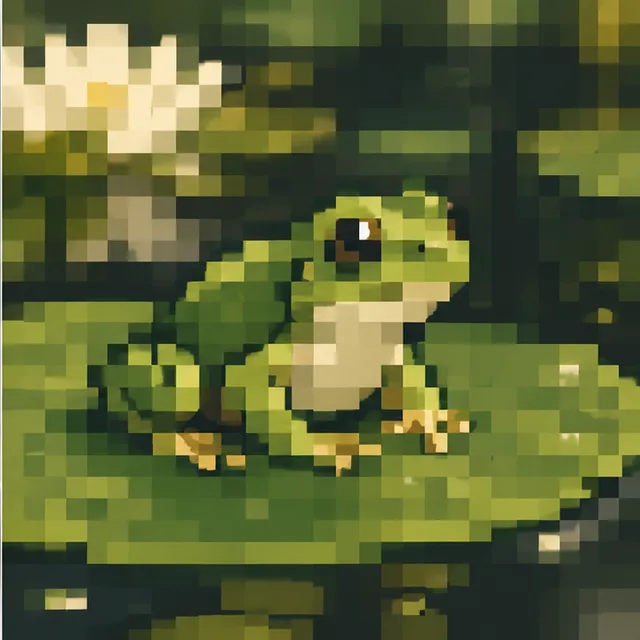
03 · 结果示意