
FilmCraft:找到官方剪辑器,整理你的第一条时间线
辨认 Storytold 的 FilmCraft 开源剪辑器,核对官方发布包与版本,整理生成视频素材,理解修剪、项目保存和导出检查,以及早期版本的适用边界。
 Yix Team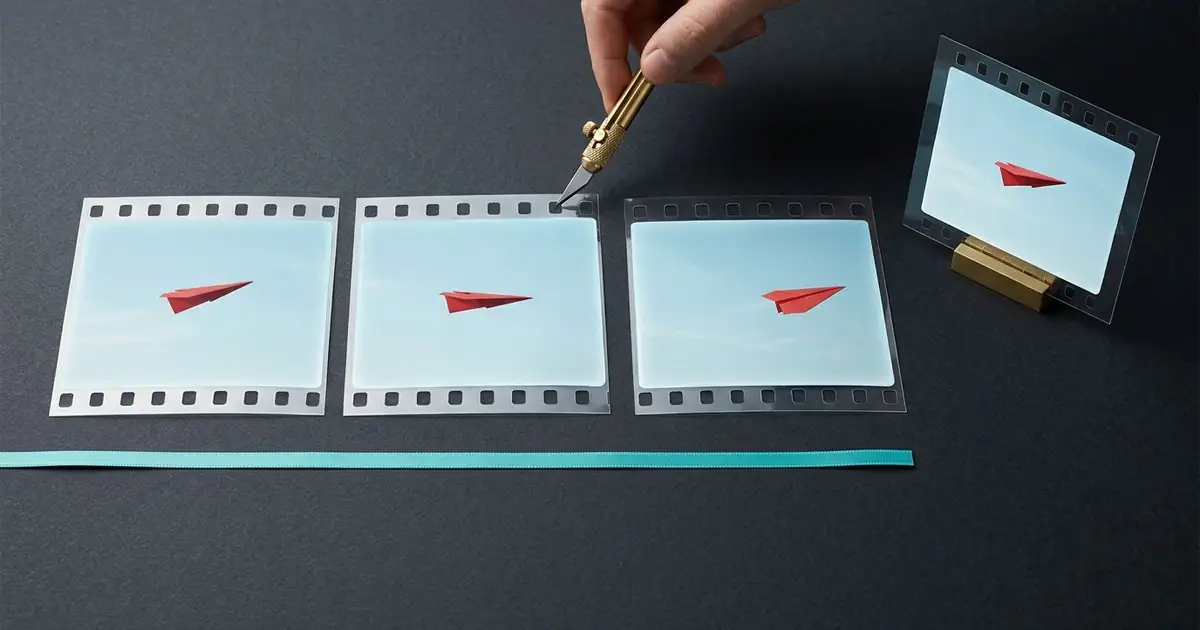
FilmCraft 是 ArtCraft 团队的开源视频剪辑器,官方仓库是 storytold/filmcraft,与 FilmCraft 产品页 互相对应。它用于把已有视频放进时间线、修剪和组合;如果你手里已有生成片段,可以把它看作后续剪辑环节。
我们在 2026 年 10 月 11 日核对了官方文档与发布文件。当时 GitHub 最新版为当天发布的 v0.6.0,产品页仍显示 v0.4.0,选择文件时应以具体发布页为准。本文没有安装软件,也没有渲染测试视频;下面给出素材准备和检查方法,不作为软件性能评测。
头图由 Imagen 生成,用胶片与裁切工具示意剪辑过程,并非 FilmCraft 界面或导出结果。
从官方发布页选文件
v0.6.0 发布页 列出了多个系统与架构的文件。Mac 用户先区分 Apple 芯片和 Intel,Windows、Linux 用户也应核对文件名中的架构标记,不要顺手选列表第一项。
预编译程序和源码压缩包用途不同。GitHub 自动提供的 Source code 是源代码,不等于普通安装包;已有适合自己系统的发布包时,不必先安装 Rust。按所选文件的官方说明操作,并记下版本,方便以后对照项目问题。
先整理三段素材
第一次可以只用三个短片段。复制到工作目录,原文件另存;按用途命名,例如「01-全景」「02-细节」「03-结尾」。相似的其他生成版本放到另一个文件夹,避免剪到一半才发现用了错误的那条。
记录每段的画幅、帧率、时长,以及有没有需要保留的声音。竖屏和横屏素材放进同一序列时,先决定最终交付画幅,再决定裁切;直接铺满可能切掉主体的重要部分。
例如,一条纸飞机短片可以先这样规划:
| 片段 | 作用 | 先检查什么 |
|---|---|---|
| 纸飞机全景 | 交代场景 | 主体位置及四周空间 |
| 飞行中的近景 | 表现动作 | 运动方向与切点是否衔接 |
| 稳定的结尾画面 | 收束内容 | 是否留够观众看清的时间 |
这是原创剪辑规划,并非我们在 FilmCraft 中完成的案例。产品展示片也可以用同样思路:先找每条素材真正有用的动作区间,再考虑转场和标题。切点两侧留一点余量,后面才有调整空间。
修剪时同时看前后镜头
官方 README 的编辑说明 列出了素材监视器、节目监视器、素材箱、多轨时间线,以及入点、出点、插入和覆盖操作。先判断要用源片段的哪一段,再决定它在序列里的位置,会比把所有素材铺进去后乱剪更清楚。
波纹修剪会随着边界变化移动后续素材,滚动修剪则调整相邻镜头的分界而保留两段合计时长。初次尝试时只改一个切点,播放检查,再撤销一次,确认能恢复后继续。
声音也要一起听。画面接上了,旁白可能少了开头,或者前一镜头的声音拖到了后一镜头。修改时长后,把下一处剪辑点也检查一遍;准备大改前另存一份项目版本。
项目保存和视频导出分别检查
项目文件文档 说明了 .fcproj 项目格式和恢复行为。项目保留剪辑决定,导出视频用于观看与交付。归档时把项目与源素材一起保留,不要默认复制一个项目文件就收齐了所有引用的视频。
社区也有人提出相关需求:issue #940 希望把项目版本保存到自己控制的存储,并改善素材重定位。这是一条功能请求,不能据此认定相关云工作流已经实现,也不是我们复现过的故障。
第一次导出只选一小段,包含一个切点和需要的声音。官方列出的输出选项包括 H.264 MP4 与 AAC 音频;导出前核对范围、画幅和帧率。完成后用另一个播放器打开实际文件,检查开头、切点、声画同步和最后一帧,不只看编辑器预览。
小样通过后再扩大项目,把已验证的设置与输出放在一起保存。一次短片成功,不能证明所有编码、效果、长时间线和电脑都兼容。
决定迁移前,先看早期版本边界
官方 状态说明 将 FilmCraft 标为 alpha。与其凭「Premiere 替代品」几个字搬走重要项目,不如打开 功能缺口列表,逐项核对自己依赖的格式、效果与交付方式。
README 说明目前不能直接打开 Premiere 的 .prproj 文件,需考虑项目交换格式。交换路线应先用一份有代表性的序列副本测试,尤其检查标题、效果与音频设置;不要把存在导入入口理解为所有内容都能原样迁移。
FilmCraft 还记录了通过命令接口与 MCP 驱动编辑器的方式。这属于编辑自动化,不能证明某个代理已经验证你的项目,本文也不配置这类连接。
素材生成可在 Yix 的 视频工作区 单独完成,下载并检查片段后再交给剪辑器。需要先处理静态图片时,可看 PhotoCraft 官方仓库指南;了解这组产品的关系,可看 ArtCraft 概览。这些入口各自承担不同环节。
若要在剪辑前替换已有片段里的人物,可看 MiniMax H3 Recast 素材与结果检查指南。