
GitHub ArtCraft:官方仓库、下载与图片编辑指南
查找 storytold/artcraft 官方 GitHub 仓库、Windows 和 macOS 下载及网页入口,分清 ArtCraft 创作环境与 PhotoCraft,了解图片编辑步骤和 Yix 浏览器替代操作。
 Yix Team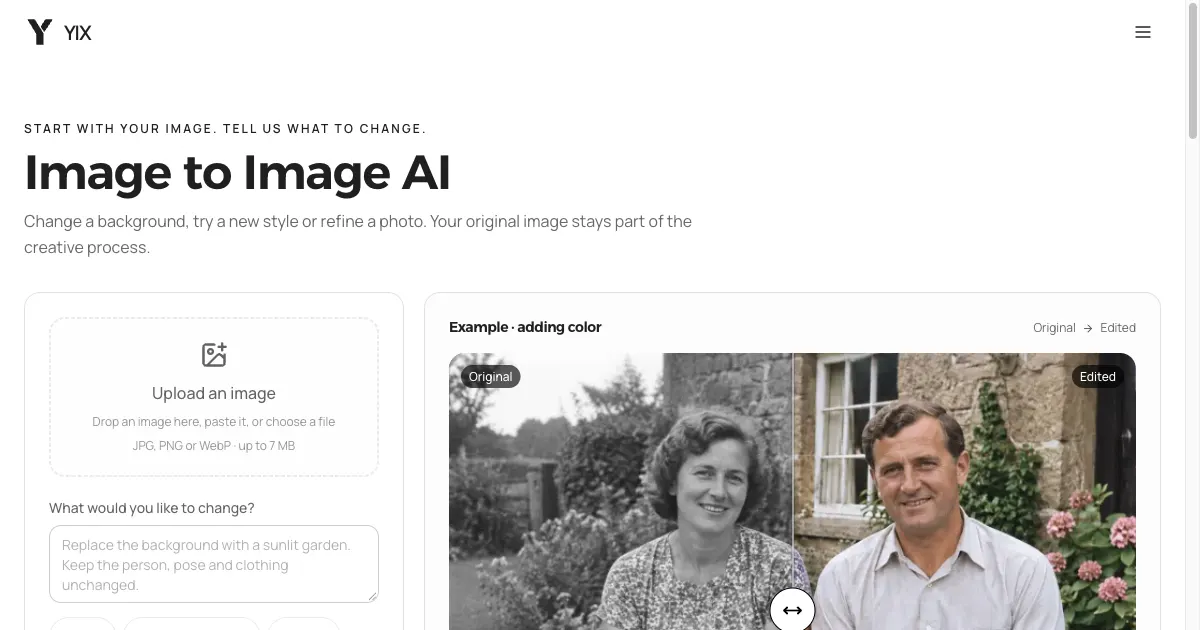
题图为下文介绍的 Yix 浏览器编辑器,不是 ArtCraft 界面。
搜索 GitHub ArtCraft,官方仓库是 storytold/artcraft。README 将它介绍为 AI 图像与视频创作环境:先做二维构图或三维场景布置,再选择模型生成。想直接使用,可以从 ArtCraft 官网 找桌面下载和网页入口。
如果你是从 PhotoCraft、FilmCraft 的介绍点过来的,先确认自己要哪一个应用。照片编辑器、视频编辑器与 ArtCraft AI 创作环境有不同的用途。下面围绕主仓库的下载和图片编辑展开,不把它描述为 Adobe 全套功能的替代品。
仓库与下载入口
| 你要做什么 | 官方入口 | 需要确认什么 |
|---|---|---|
| 看源码、介绍和 Star 数 | GitHub 主仓库 | README、许可证和 Issues |
| 下载桌面程序 | 官网下载 | 对应电脑系统的安装包 |
| 找指定版本 | GitHub Releases | 版本说明及 Assets 文件列表 |
| 在浏览器里用 ArtCraft | 官方网页应用 | 当前工具及账户的生成条件 |
| 找项目社区帮助 | 官方 Discord | 安装和操作讨论 |
2026 年 10 月 10 日核对时,最新发布的 GitHub 版本是 v0.41.0,包含 macOS 通用 DMG、Windows x64 EXE 和 MSI。版本会更新,下载时再看 Releases。
展开版本下的 Assets,选择安装包。Source code ZIP 是源码压缩包,不是安装程序。Linux 用户可参考 README 链接的源码构建说明。Star 数直接看仓库顶部即可;它能反映关注度,不能证明某种编辑效果。
ArtCraft 的几种图片操作
官方 README 区分了文字指令编辑、画布编辑与场景构图。文字编辑列举了 Nano Banana Pro、GPT Image 等模型;画布编辑涉及绘画、遮罩和局部重绘;构图则先摆放图层、物体或相机。
选哪种方式,取决于你需要控制什么。给照片换一种色调,可以先试文字指令;要求只改一个小区域,就要关注遮罩边界;要拍同一房间的多个镜头,则应先安排场景与机位。这里介绍的是官方文档所列能力,我们没有为本文安装桌面程序或做效果对比。可以先看官方两分钟演示,判断界面是否适合自己。
先写清楚一次修改
例如,一张椅子产品照需要把后面的墙改成奶油色,椅子本身保持原样。先保存原图,再写出要改的部分和要保留的细节:
把椅子后面的墙改成暖奶油色。
保持椅子形状、布料颜色、拍摄角度和地面阴影不变。
不要添加家具、文字或边框。
这是可改写的提示词示例,不是实测结果。第一次先改一个地方。墙变漂亮了,但椅子变形了,仍然不合格。回到原图缩小修改范围;需要精确到边界、字体或商标时,用遮罩或常规编辑器完成。
在 Yix 浏览器里完成同类编辑
如果需求是“上传一张图,再用文字改它”,可用 Yix 图片编辑器。下方入口预选 Nano Banana 2。这是同任务替代操作,不会打开 ArtCraft,也不包含完整 PSD 或三维创作环境。
- 打开后确认模型为 Nano Banana 2。
- 上传或粘贴有权编辑的图片,自己保留原文件。
- 写一次明确的修改指令,再选质量和画幅比例。
- 查看积分消耗,需要时登录,再提交生成。
- 放大对照原图,检查主体轮廓、小字与细节,满意后下载。
连续拿结果再编辑,可能逐渐偏离原图。遇到这种情况,重新从原图开始通常更容易。编辑器的上色示例可以直接查看前后对照,使用的是 Yix 虚构人物样图;它不是 ArtCraft 作品,也不是本文新测的 Nano Banana 2 效果。
免费下载与生成费用分开看
ArtCraft 官网写明可免费下载、无需强制订阅。生成前仍应查看当前价格说明和选定模型的使用条件,不能把下载免费理解成无限免费生成。Yix 按编辑器展示的积分消耗使用,账户方案见价格页。
需要复用代码时,先读项目许可证。该文件称其为 fair source,并限制商业转售、使用代码开发竞争产品等行为。GitHub 上能看到源码,不等于可以随意改名出售。
要完整使用 ArtCraft,继续访问官方仓库;只想尝试上述图片修改,可进入已预选模型的 Yix 编辑器。Yix 与 ArtCraft、Storytold 没有隶属关系。
需要把生成的视频片段整理成时间线,可看 FilmCraft 剪辑器指南。
LightCraft RAW 工作流指南:先核对相机变体、保留原片并检查单张导出,再考虑迁移照片库。
需要在照片图层与可编辑路径之间选择时,可先看 PhotoCraft 与 VectorCraft 对比。
需要选择 12 款创作应用及其独立启动器,可看 Get Craft Apps 工具选择与下载指南。