
Remover objetos da foto
Descreva o objeto indesejado e onde ele está. A IA remove e gera uma continuação do fundo para deixar a foto mais limpa.
Envie o arquivo originalGPT Image 2.5 Sunburst · Média · 1:1
Uma imagem por geração. Tarefas que falham devolvem os créditos. Cada nova versão consome créditos.
Envie um JPG, PNG ou WebP de até 7 MB. Para gerar, entre na conta e compre créditos; o cadastro não inclui créditos. Modelo e qualidade definem o custo mostrado abaixo.
Compare uma edição real
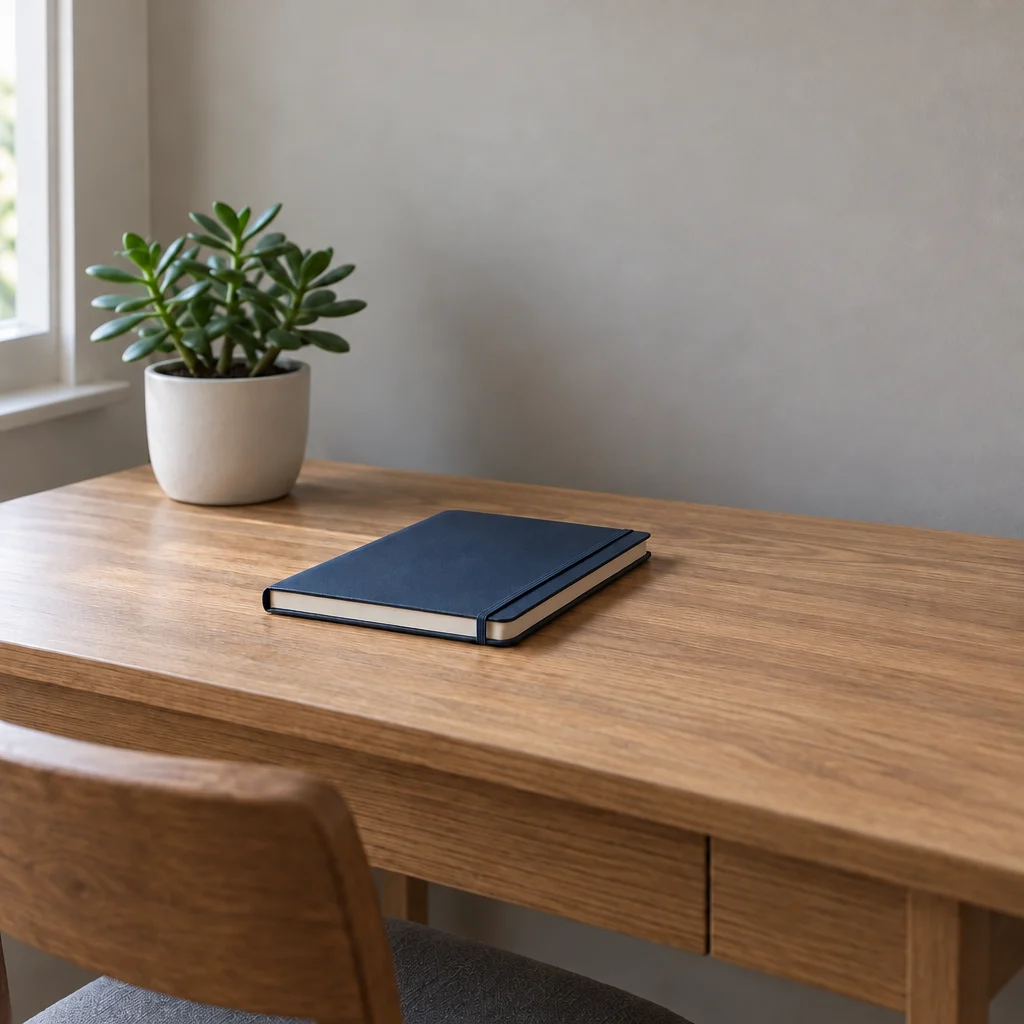
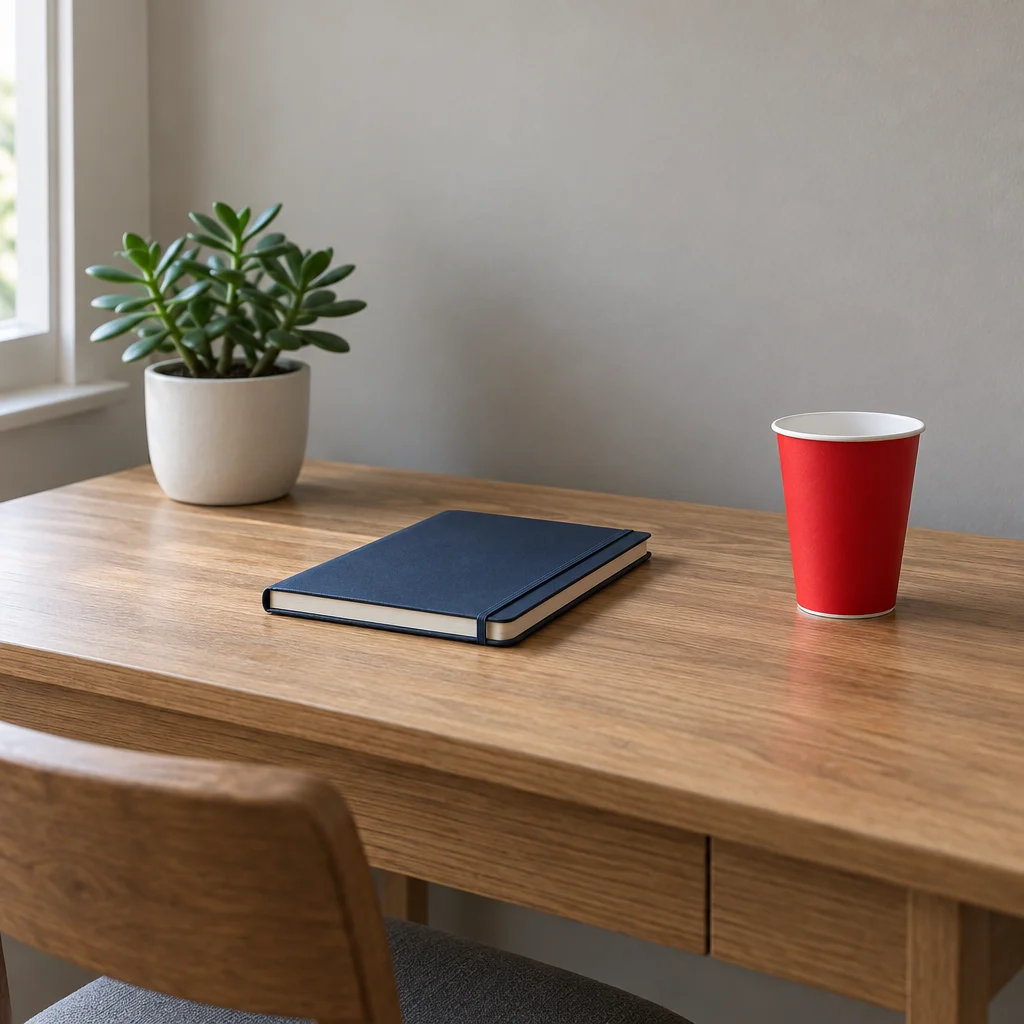
Foto de demonstração gerada por IA e sua edição real no Yix. É um exemplo, não uma garantia de resultado.
O que conferir antes de baixar
Confirme se o objeto certo foi removido e o elemento principal foi mantido. Confira texturas repetidas, bordas e sombras.
O acesso aos originais enviados exige sua conta. Qualquer pessoa com o link de uma imagem gerada pode abri-la. Evite fotos sensíveis.
Descreva o objeto indesejado e onde ele está. A IA remove e gera uma continuação do fundo para deixar a foto mais limpa.
Antes de gerar
Escolha uma foto com o objeto separado do elemento principal. Troque a instrução de exemplo pelo objeto e sua posição.
Da entrada ao resultado
Ilustração do processo feita por IA; não é uma comparação real de resultados.

01 · Original / ideia
Envie o arquivo original
Use o maior arquivo original que tiver. Evite capturas de tela, compressão excessiva e fotos de uma tela.
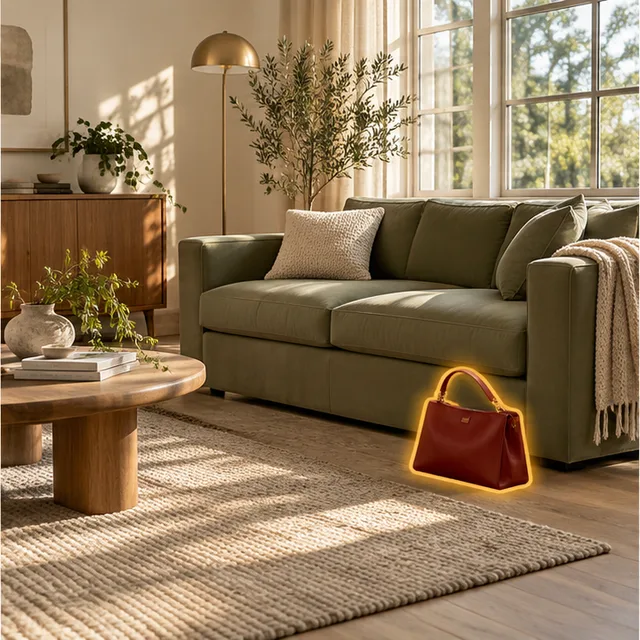
02 · Operação
Revise as instruções e o custo
As instruções já estão preenchidas. Ajuste, escolha modelo, qualidade e proporção e confira os créditos antes de gerar.

03 · Resultado ilustrativo
Compare e salve
Compare com o original, confira os detalhes importantes e baixe. Cada nova tentativa consome créditos. Guarde uma cópia do original.
O que a ferramenta faz e quais são os limites
O fundo escondido é gerado, não recuperado. A seleção é por descrição, sem pincel. Objetos sobrepostos ou amontoados são mais difíceis.