
ZSky AI 视频生成器:使用步骤、免费水印与导出限制
了解 ZSky AI 视频生成器的使用步骤、免费水印和导出限制,检查分辨率与时长,并尝试 Yix 的 Seedance 图生视频替代流程。
 Yix Team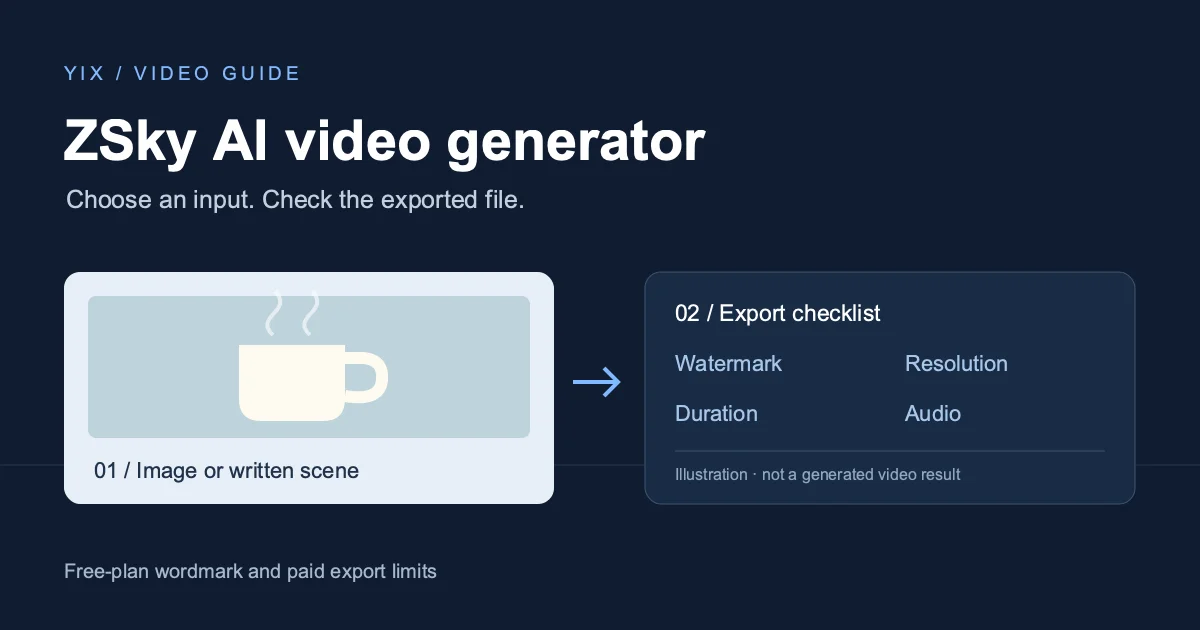
ZSky AI 视频生成器的官网是 zsky.ai,支持用文字描述场景,也可以上传图片生成短视频。免费版可以生成,但下载结果带 ZSky 字标。需要无水印交付时,先确认付费方案,再决定是否用它做成片。
本文按 2026 年 10 月 10 日的官方说明整理流程和输出限制。下面的杯子示例是原创拍摄指令,未用 ZSky 实测;文章不承诺生成速度或成功率。
先选文字生视频还是图生视频
只有场景想法时,用文字生视频:写清画面主体、动作和镜头。第一段短片只安排一个动作,避免同时要求人物入场、说话和切换场景。
已有照片、想保留开场构图时,用图生视频。官方流程是上传 JPEG、PNG 或 WebP,描述运动,再下载 MP4。照片能提供明确的对照,但不能保证文字、脸部和物体形状在每一帧都完全不变。
第一次可以用自己拍的一张杯子照片:单个陶瓷杯放在桌面,杯柄和杯沿完整入镜。先别拿复杂包装测试,也别让镜头绕到照片里看不到的背面。
生成第一段短片
- 打开 ZSky 官方创作页,按提示登录,选择视频和输入方式。
- 上传杯子照片,确认预览没有裁掉杯柄。
- 输入运动指令,先用固定镜头,只让蒸汽运动。
- 核对当前账户可选的时长、分辨率和音频,以及下载对应的方案。
- 生成后看完整段视频,再下载实际文件检查。
可以从这段原创指令开始:
镜头固定,对准参考图中的陶瓷杯。一缕蒸汽从杯沿缓慢升起并逐渐消散。杯子、杯柄、桌面和背景保持静止,保留原来的构图与日光。没有手进入画面,不切镜头,不添加文字。
第二次若想试运镜,把“镜头固定”改成“镜头缓慢推近”,其余要求保留。一次改一处,才容易看出哪项调整有用。
免费与无水印是两件事
官方定价页写明,各档都提供站内不限量生成,但免费图片和视频带字标。Pro 月付为 19 美元,包含无水印输出;Max 月付为 99 美元,也去除水印。这里说的是月付价格,年付折算价和一次扣款金额要另看结账页。
提示词里写“不要水印”,不能替代账户的导出权益。接客户项目时,先确认所选方案,再检查下载文件。
官网文字生视频页下方仍有“无水印”的说明,与同页开头冲突;开头和定价页都写免费结果带字标。不要据此把免费版当作无水印方案,付款前以当前导出界面核对。
导出时逐项检查
官方视频页面区分免费 HD、Pro 1080p 和 Max 4K。标题提到 1080p,不代表每个免费文件都有这个分辨率。下载后查看文件属性中的像素尺寸。
付费视频的最长时长在不同官方页面也有差异,使用时看当前方案和模式实际可选的时长。要做更长的片子,可以分镜生成后剪接。音频单独听一遍,检查多余人声、开头爆音和与画面不符的声音。
Max 另列的开发者额度是每月 300 次视频、1,000 次图片,不能与网页里的不限量生成混为一谈。
回看杯子短片时,分别暂停开头、中间和结尾。蒸汽可以动,杯柄、杯沿和桌面接触处不应变形。再按最终播放尺寸检查裁切、字标、时长和声音,把满意的文件连同原图、提示词与设置一起保存。
在 Yix 尝试同任务替代流程
下面的“去生成”卡片会在 Yix 预选 Seedance 1.5 Pro 图生视频,设置为 5 秒、720p、16:9、关闭音频。先把照片裁成需要的构图(例如 16:9),再上传并粘贴运动指令。图生视频可能沿用原图比例,不能只靠比例选项改变构图。确认页面显示的积分费用后再生成。
这是完成同类图生视频任务的替代方式,不是 ZSky 生成器,也不继承 ZSky 的套餐权益。打开卡片只选择设置,不会自动付费生成。需要换场景时,可先用提示词生成器整理描述,再回到视频生成工具。