
Pruna AI Playground:先选图像任务,再准备参考图
找到 Pruna 官方图像工具,分清图片生成、参考图编辑和放大的用途,了解演示目录与 Playground 的区别,并把修改目标与保留要求写清楚。
 Yix Team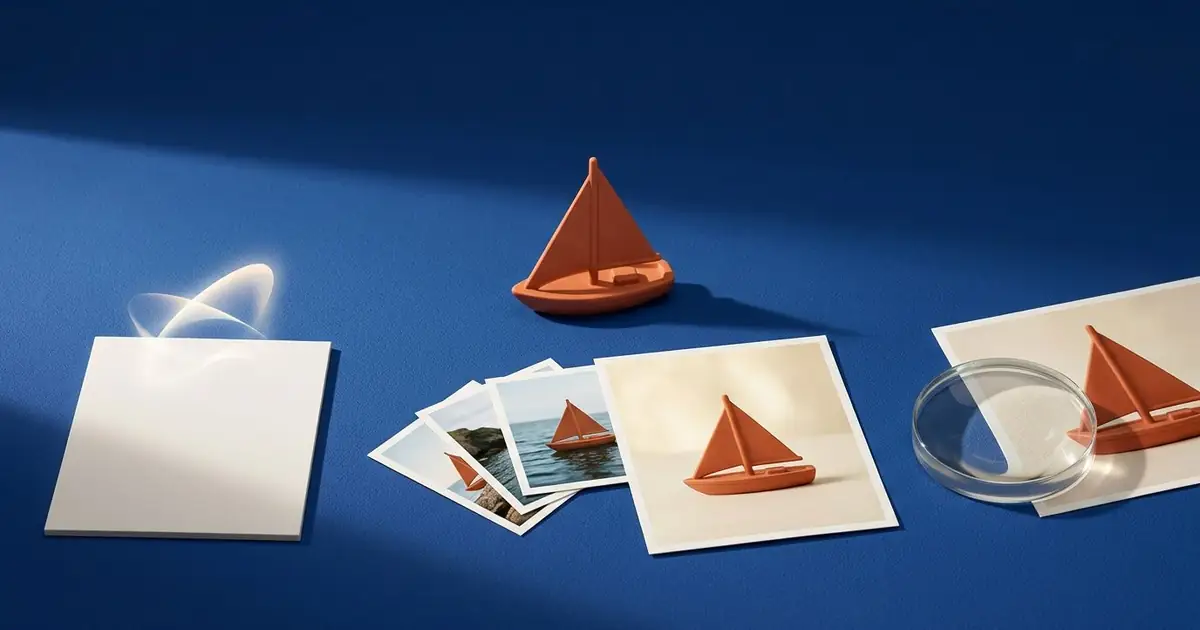
查找 Pruna AI Playground,先区分官方文档中列出的通用 Playground,与按任务组织的演示目录。它们不是同一个界面。本文的参考图流程对应目录中的 Chat Image Edit,页面提供图片上传、编辑消息输入和模型设置。
我们在 2026 年 10 月 10 日核对了这个演示的可见控件与官方文档,没有提交图片或运行生成。演示页也说明,它是一个快速演示,并非完整产品;不能据此认定主 Playground 的控件、额度和账户安排完全相同。
头图由 Imagen 生成,用帆船照片示意不同图像任务,不是 Pruna 界面截图或模型效果实测。
Playground、演示目录和文档各看什么
Pruna 文档把 Playground 列为通用入口。演示目录则按任务组织 Chat Image Edit、Image Merger、Virtual Staging 等小工具。先读单个演示的用途,再决定是否进入,不能因为属于同一个品牌,就认为每个页面都提供全部模型功能。
模型文档说明支持什么输入、适合什么任务;实际界面决定当前能选哪些控件。文档里的能力说明,也不能直接证明某个网页有多少免费额度、是否收费或是否允许相同数量的参考图。
先分清生成、编辑和放大
| 当前手里的素材 | 对应模型 | 先想清楚什么 |
|---|---|---|
| 只有想法,没有原图 | P-Image | 主体、场景、构图和图片形式。 |
| 已有图片,需要改其中一部分 | P-Image-Edit | 改什么、改哪个对象、保留什么。 |
| 已选定成片,希望放大或整理细节 | P-Image-Upscale | 最终尺寸,以及新增细节是否仍符合原图。 |
这张表说明模型分工,不代表三个功能都在同一页。Pruna 的放大指南建议在构图和编辑确定后再做最后处理。物体形状、文字或背景还不对时,先纠正内容,放大并不能代替这一步。
文档还提醒,增强真实感可能使结果偏离原图更多。处理商品细节或小字时,不能把“看起来更清楚”直接当成“更准确”,应保留原件并用相同显示尺寸对照。
每张参考图都应有明确用途
P-Image-Edit 文档写明支持 1–5 张参考图。这是模型能力说明,不是本文对每个演示上传上限的实测。使用 Chat Image Edit 时,从页面实际提供的图片上传控件开始,按当前可见选项操作。
先确定哪张图负责主体。如果所用界面支持多张图,再分别指定背景、材质或风格。几张近似照片同时加入,却不说明它们各自的作用,往往只会让修改要求更含糊。
上传前可以做五件事:保留原件;选一张能看清修改部位的照片;移除无关截图;写下一个主要修改和两三项保留要求;核对服务当前显示的上传限制与使用规则。
官方编辑指南把指令分为修改动作、修改对象、保留要求。画面里有多个相似物体时,尽量说“小橙色帆船”,而不是只说“它”。
一条原创、尚未实测的编辑指令
假设原图是一艘橙色玩具帆船,放在蓝色桌面上,可以先这样写:
将蓝色桌面换成浅奶油色摄影棚台面。保留橙色帆船的形状、船帆角度、位置与取景,保留船底的柔和阴影。不要增加文字或其他物体。
这条示例只安排一个主要修改,再列出保留项,不保证模型逐项照做。得到结果后,对照船身、桅杆、帆边与阴影。如果只错了一个地方,下一轮就集中修正它,不必同时重写整幅场景。
按官方 Chat Image Edit 的界面操作
可见流程是先上传图片,再输入想做的修改。Model Settings 把生成模型与编辑模型分开;修改参考图时,应查看编辑模型选项,不要把页面另一处的文生图选择当成同一个任务。
演示页说明,后续修改基于前一次结果继续进行。如果前一轮已经改变了主体,继续叠加指令可能不如回到原图重新开始。保留有用的中间版本,并使用不同文件名,方便确定正在比较哪一轮。
本文验证的是界面,不是生成成功率、效果或扣费。提交前查看服务实际显示的账户、额度与费用信息。模型文档或设置里的单次价格,不能证明浏览器体验有免费额度,本文也不承诺无限使用。
先检查编辑,再决定是否放大
先看要求修改的部分,再看应当保留的部分。文字逐字读,物体核对轮廓和比例;先以相同尺寸看完整画面,再放大检查细节。选定要保留的编辑结果后,再考虑放大处理。
想进一步整理修改要求,可以看 Yix 的参考照片提示词指南;需要从图片提取描述,可以看图片转提示词。这些是独立的 Yix 工作流,不代表在 Yix 内提供 P-Image-Edit。